แสดงบทความที่มีป้ายกำกับ Floodmap แสดงบทความทั้งหมด

วันพุธที่ 21 พฤษภาคม พ.ศ. 2557

แบบจำลองเพื่อสร้างแผนที่น้ำท่วม

ในประเทศไทย หลังๆมีปัญหาน้ำท่วมค่อนข้างบ่อย และด้วยเทคโนโลยีปัจจุบัน เรามีแบบจำลอง
ข้อมูล และเครื่องมือต่างๆที่ช่วยให้การจำลองแผนที่น้ำท่วมได้ดีมากขึ้น
ต่อไปนี้เป็นตัวอย่างการสร้างแผนที่น้ำท่วมด้วยแบบจำลองของ MIKE by DHI แบบต่างๆ
ต้องบอกก่อนว่า แผนที่น้ำท่วม สามารถสร้างได้จากแบบจำลองหลายๆแบบ
และต่างก็มีข้อจำกัดที่แตกต่างกันไป ขึ้นกับชนิดของแบบจำลอง


MFlood (M11 + M21FM with block out river)           MFlood (M11 + M21FM Run river flow in M21FM)


ตัวอย่างแผนที่น้ำท่วมจากการใช้แบบจำลองแบบต่างๆ


ต่อไปนี้เป็นวีดีโอแสดงตัวอย่างแผนที่น้ำท่วมที่ได้จากแบบจำลองแบบต่างๆกัน


1) MIKE11 HD + MIKE11GIS (Version <= 2005)

2) MIKE11 HD แบบใช้แต่ Cross-section (Version >= 2005)

3) MIKE11 HD แบบใช้ Help Grid (Version >= 2005)

4) MIKE FLOOD (MIKE11+MIKE21)

5) M21

6) MIKE11 HD+MIKE SHE

7) MFlood (M11 + M21FM with block out river)

8) MFlood (M11 + M21FM Run river flow in M21FM)


วันศุกร์ที่ 4 เมษายน พ.ศ. 2557

การสร้างรูปแผนที่น้ำท่วม และนำไปวางซ้อนไว้บนแผนที่ Google Earth

ในบทความนี้จะแนะนำเทคนิคการสร้างแผนที่น้ำท่วมจากผลคำนวณ
เพื่อนำไปวางซ้อนและแสดงบนแผนที่ Google Earth

เบื้องต้น จะต้องมีโปรแกรม Google Earth ติดตั้งไว้ในเครื่องที่จะใช้งานก่อน
และจะต้องมีไฟล์ผลคำนวณจากโปรแกรม MIKE แบบ 2 มิติก่อน โดยจะมีนามสกุล dfs2
จากนั้นจะใช้โปรแกรม
"C:\Program Files (x86)\DHI\2012\bin\ExportDfs2GE.exe"
ซึ่งจะมาพร้อมการติดตั้งโปรแกรม MIKEbyDHI อยู่แล้ว
ในการแปลงผลคำนวณเป็นรูปภาพพร้อมสร้างไฟล์ KML สำหรับเปิดด้วยโปรแกรม Google Earth

ให้ทำการเตรียมไฟล์แผนที่น้ำท่วม พร้อมกับปรับแต่ง pallet ที่แสดงสีของระดับน้ำท่วม
ให้เรียบร้อยก่อน และจัดเก็บ pallet ที่ปรับแต่งเรียบร้อยแล้วเก็บไว้
โดยจะได้เป็นไฟล์นามสกุล pal
รูปด้านล่างเป็นตัวอย่างการปรับแต่งสีที่แสดงระดับน้ำท่วม โดยการเปิดไฟล์ผลคำนวณ
และเลือกเมนู View/Pallets ซึ่งจะมีให้เลือกสร้างใหม่ แก้ไข หรือจะจัดเก็บ

เมื่อเตรียมไฟล์พร้อมแล้ว ให้เปิดโปรแกรม ExportDfs2GE.exe โดยเปิดโปรแกรมได้ที่
Start/All Programs/MIKE by DHI 2012/MIKE Zero/Tools/MIKE to Google Earth
แล้วทำการเลือกไฟล์ผลคำนวณ dfs2 และปรับแต่งให้ใช้ pallet ที่เราจัดทำไว้
พร้อมทั้งเลือก folder ที่จะเก็บรูปภาพและไฟล์ KML

เราสามารถเซฟการตั้งค่าไว้โดยเก็บเป็นไฟล์นามสกุล mge
และสามารถสั่งให้โปรแกรม ExportDfs2GE.exe รันด้วย Batch file ได้เช่นกัน
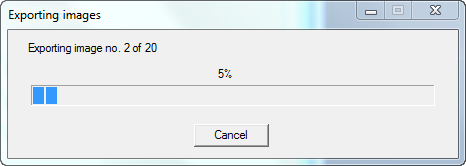
เมื่อกรอกข้อมูลพร้อมแล้วให้กดปุ่ม Export images and create KML-file
โปรแกรมจะทำการสร้างรูปตามจำนวนที่เรากำหนด พร้อมกับสร้างไฟล์ KML

เมื่อสร้างไฟล์เสร็จแล้ว ตรวจสอบไฟล์ที่สร้างไว้ใน Folder ที่ตั้งค่าไว้

 ให้เปิดไฟล์ KML ด้วยโปรแกรม Google Earth 

จะพบว่า โปรแกรม Google Earth จะนำภาพที่สร้างไว้ทั้งหมด มาวางซ้อนไว้ในตำแหน่งที่ถูกต้อง
และเราสามารถ Play แผนที่น้ำท่วมนี้ หรือจะปรับแต่โปรแกรม ให้ซ้อนทับกับแผนที่อื่นๆได้ด้วย

และหากต้องการนำไฟล์ไปใช้งานกับแผนที่ Google Earth ที่เปิดผ่านหน้า web browser
ให้ทำการ save place as ไฟล์ออกไปเป็นนามสกุล KMZ 
โดยไฟล์ KMZ เป็นการเก็บเอาไฟล์รูปทั้งหมดและ KML เข้าไว้ด้วยกัน

เมื่อได้ไฟล์ KMZ แล้วให้นำไปฝากไว้กับ url ที่สามารถเข้าถึงได้โดยตรงจาก web browser
ในกรณีตัวอย่าง ได้ฝากไฟล์ไว้กับ Dropbox ซึ่งให้บริการฟรีแต่ต้องสมัครใช้บริการก่อน
โดยวางไว้ใน Public ซึ่งจะสามารถเปิดดูโดยใครก็ได้โดยไม่ต้อง login ก่อน
ทำให้เราสามารถเปิด หรือโหลดไฟล์นี้จาก link ที่กำหนดไว้ได้ทันที

หากใช้ Dropbox ในการฝากไฟล์ KMZ จะสามารถ Copy public link ได้ทันที
และเมื่อนำ link ที่ได้มา ไปเปิดใน maps.google.com
โดยการวาง link ในช่อง search ก็จะสามารถเปิดแสดงแผนที่ KMZ ซ้อนในแผนที่ได้ทันที

**********************************
และหากต้องการนำแผนที่ดังกล่าวไปเผยแพร่ต่อให้ผู้อื่น เราสามารถสร้าง html link ได้ง่ายๆ
โดยเริ่มต้นด้วย

https://maps.google.com/?q=

แล้วต่อท้ายด้วย link ของไฟล์ KMZ ดังตัวอย่างด้านล่าง

*************************************

อัพเดท นับจากวันที่ 1 กพ.  2558 เป็นต้นไป ทาง Google ได้ปิดระบบการเปิดแผนที่ kml/kmz

ผ่านการแชร์ไฟล์แบบด้านบนแล้วนะครับ ตามประกาศใน link ด้านล่างนี้

https://developers.google.com/maps/support/kmlmaps

โดย Google แจ้งว่าแผนที่ kml/kmz ที่แชร์ไว้จะเปิดผ่าน maps.google.com ไม่ได้แล้ว
นับตั้งแต่วันที่ 1 กพ.  2558 เป็นต้นไป

แต่ เขาให้ใช้แผนที่แบบนี้ได้ผ่าน My map ซึ่งก็คือต้องใช้ Google Account ของเราเองในการ
สร้างแผนที่ที่ใช้ไฟล์ Kml/Kmz ของเราขึ้นมาเอง เป็นแผนที่ใน My Map ของเราเอง
แล้วค่อย Share แผนที่ตัวที่สร้างไว้แล้วอีกที


และสำหรับไฟล์ mge ที่เป็นไฟล์ตั้งค่าการแปลงผลคำนวณเป็นแผนที่บน Google Earth นั้น
เราสามารถสั่งรันด้วย batch file ด้วยคำสั่งดังนี้

"C:\Program Files (x86)\DHI\2012\bin\ExportDfs2GE.exe" -export "C:\Project\Flood.mge"

โดยไฟล์ Flood.mge เป็นไฟล์ที่เราต้องตั้งค่าการสร้างแผนที่แบบ KML ไว้เรียบร้อยแล้ว

วันอังคารที่ 14 สิงหาคม พ.ศ. 2555

แผนที่น้ำท่วมจาก MIKE11 โดยใช้ DEM และ HelpGrid

ก่อนหน้านี้ได้นำเสนอการสร้างแผนที่น้ำท่วมในแบบจำลอง MIKE11 โดยใช้เพียงข้อมูลหน้าตัดลำน้ำ
ซึ่งก็มีข้อจำกัดบางอย่างเนื่องจากตัวแบบจำลองเองและวิธีการในการสร้างแผนที่น้ำท่วม

ในที่นี้จะได้นำเสอนวิธีการสร้างแผนที่น้ำท่วมอีกแบบในแบบจำลอง MIKE11 เหมือนกัน
ซึ่งต้องการข้อมูลเพิ่มคือ ข้อมูล DEM หรือค่าระดับของพื้นที่น้ำท่วมในพื้นที่ศึกษา
หลังจากมีข้อมูลและแบบจำลอง MIKE11 พร้อมแล้ว ก็ดำเนินการตามขั้นตอนดังนี้

เตรียมข้อมูล HelpGrid โดยจะใช้ DEM ของพื้นที่ศึกษาเป็นต้นแบบ
แล้วทำการแก้ไข HelpGrid ให้เป็นกลุ่มของพื้นที่น้ำท่วม ซึ่งในตัวอย่างนี้ แบ่งได้เป็น 3 กลุ่มดังรูป

(รูป HelpGrid)

แต่ละกลุ่มพื้นที่น้ำท่วม จะมีระหัสเป็นตัวเลขจำนวนเต็ม ในที่นี้ใช้เลข 1, 3 และ 4
ซึ่งระหัสที่ตั้งไว้ใน HelpGrid จะถูกจับคู่กับ Cross-section ID ในไฟล์ *.xns11 ซึ่งเป็นไฟล์ข้อมูลหน้าตัดลำน้ำ

(รูป หน้าตัดลำน้ำ และ ID)

จากนั้นในไฟล์ *.HD11 จะต้องตั้งค่าให้การสร้างแผนที่ใช้ข้อมูลจาก HelpGrid และเลือกใช้ค่าระดับจาก DEM

(รูป การตั้งค่าการสร้างแผนที่ใน *.HD11)

โดยในการใช้ HelpGrid ในการสร้างแผนที่น้ำท่วมนี้ จะเป็นการบอกให้แบบจำลอง นำระดับน้ำ จากหน้าตัดลำน้ำที่เราจับคู่กับระหัสของ HelpGrid มาวาดเป็นแผนที่น้ำท่วมบนพื้นที่ของ HelpGrid ที่ระหัสนั้นๆ

(VDO แผนที่น้ำท่วม ที่ได้จากการใช้ HelpGrid)

วิธีการสร้างแผนที่น้ำท่วมแบบนี้ จะใกล้เคียงกับแผนที่น้ำท่วมจากการใช้ MIKE11GIS ในแบบจำลองของ DHI เวอร์ชั่นที่เก่ากว่าปี 2005 (หลังปี 2005 ทาง DHI ได้ยกเลิกการสร้างแผนที่น้ำท่วมด้วย MIKE11GIS )


(VDO แผนที่น้ำท่วม ที่ได้จากการใช้ MIKE11GIS)


ข้างล่างนี้ อัพเดทเพิ่มเติมเมื่อ 2013-10-10 เพื่อขยายความเรื่องการเตรียมไฟล์ HelpGrid
vvvvvvvvvvvvvvvvvvvvvvvvvvvvvvvvvvvvvvvvvvvvvvvvvvvvvvvvvvvvvvvvvvv

ให้เปิดไฟล์ DEM ของพื้นที่ศึกษาขึ้นมา ดังรูป


จากนั้นให้ Save as ไปเป็นชื่อ HelpGrid (หรือแล้วแต่เราจะตั้งชื่อว่าอะไร)
จากนั้นตรวจสอบค่า Delete value โดยเลือกเมนู Edit/Item


ตัวอย่างนี้จะเห็นค่า Delete Value เป็น -1E-35
จากนั้นใช้เครื่องมือในเมนู Tool ช่วยในการแก้ไขค่า


ในกรณีที่ยังไม่ได้เลือก เซลใดๆ สามารถใช้ Tool/Set Value... แล้วใส่ค่าเท่ากับ -1E-35 ได้เลย
จะทำให้ทุกค่าในตารางถูกลบทิ้งไป

หลังจากนั้น ให้แก้ไขค่าใน Cells ต่างๆเป็นกลุ่มตัวเลขที่จะเชื่อมกับหน้าตัดลำน้ำ
ในตัวอย่างนี้ แบ่งเป็น 3 พื้นที่ ดังนั้นจึงกำหนดตัวเลขเป็น 1, 2, และ 3 เท่านั้น
โดยการเลือกพื้นที่ สามารถใช้เครื่องมือแบบ Area Selection ในการเลือกพื้นที่ได้


เมื่อเลือกพื้นที่แล้ว ส่วนที่ถูกเลือก จะเป็นพื้นที่แรเงา


จากนั้นใช้เมนู Tool/Set Value ใส่ค่าให้กับ Cells ที่เลือกไว้ (รูปด้านล่าง ใช้ Tool/Set Value แล้วใส่ค่า 1)


ทำเช่นนี้กับพื้นที่อื่นๆที่ต้องการเชื่อมกับ Cross-Section จนได้ครบแล้วจะได้ไฟล์ดังรูป


สำหรับตัวช่วยให้การเลือกพื้นที่ ทำงานง่ายขึ้น เราสามารถซ้อนรูปพื้นหลังเข้าไปได้โดย
เมนู Data Overlay/Add / Remove Layers


ก็สามารถซ้อนรูปที่เป็นรูปภาพ หรือไฟล์ SHP เข้ามาเป็นรุปพื้นหลัง เพื่อให้การเลือกพื้นที่ ทำงานได้ง่ายขึ้นได้

นอกจากนี้ ข้อมูลใน ตาราง ข้างต้นทั้งหมด เราสามารถ Copy & Paste ไปมาระหว่าง MIKEZero กับ Excel ได้ ดังนั้น หากถนัดใช้ Excel ในการเตรียมข้อมูล ก็สามารถทำได้เช่นกัน


แผนที่น้ำท่วมจาก MIKE11 โดยใช้เพียงข้อมูลหน้าตัดลำน้ำ

ในส่วนนี้เป็นการนำเสนอการกำหนดให้แบบจำลอง MIKE11 สร้างแผนที่น้ำท่วม
โดยเป็นแผนที่น้ำท่วมแบบที่ใช้เพียงข้อมูลหน้าตัดลำน้ำเท่านั้น
ในการสร้างแผนที่น้ำท่วมรูปแบบนี้ จะเป็นการกำหนดให้แบบจำลอง ใช้ข้อมูลค่าระดับน้ำที่ได้จากการคำนวนร่วมกับระดับท้องน้ำจากหน้าตัดลำน้ำมาทำการสร้างแผนที่น้ำท่วม
ข้อดีของแผนที่น้ำท่วมรูปแบบนี้คือ ไม่ต้องใช้ข้อมูลเพิ่มเติมใดๆนอกจากข้อมูลที่ใช้ใน MIKE11 อยู่แล้ว
และเนื่องจากโดยปกติแล้วข้อมูลหน้าตัดลำน้ำ เป็นข้อมูลที่มีการสำรวจอย่างละเอียด และได้ค่าที่ถูกต้องที่สุดสำหรับระดับท้องน้ำ ดังนั้นแผนที่น้ำท่วมที่ใช้ข้อมูลหน้าตัดลำน้ำจึงจัดว่าเป็นการใช้ข้อมูลค่าระดับท้องน้ำที่มีความแม่นยำสูงในการสร้างแผนที่น้ำท่วมด้วย
อย่างไรก็ตาม ข้อเสียหลักๆคือ แผนที่น้ำท่วมที่ได้จะครอบคลุมได้แค่เท่าที่ความกว้างของหน้าตัดลำน้ำที่ใช้ในแบบจำลอง MIKE11 เท่านั้น จากรูปด้านล่างนี้จะเห็นว่าแผนที่ที่ได้จะจำกัดโดยความกว้างของหน้าตัดลำน้ำ


และข้อจำกัดอื่นๆ ก็เป็นข้อจำกัดที่เกิดจากการใช้แบบจำลองแบบ 1D ในการวิเคราะห์การไหล ซึ่งในกรณีแผนที่น้ำท่วมนั้น มักจะเป็นการไหลแบบ 2D มากกว่า

สำหรับวิธีการตั้งค่าให้แบบจำลอง MIKE11 สร้างแผนที่น้ำท่วมขึ้นมานั้นทำได้โดยการตั้งค่าในไฟล์ *.HD11 โดยในไฟล์นี้จะมีแถบข้อมูลที่ชื่อ map ซึ่งเราสามารถตั้งค่าการจัดเก็บแผนที่น้ำท่วมได้ดังแสดงในรูปประกอบด้านล่างนี้


รูปประกอบของตัวอย่างนี้ เป็นการตั้งค่าให้จัดเก็บแผนที่น้ำท่วมโดยมีจุดมุมล่างซ้ายอยู่ที่ (-2000,-2000) มีขนาดกริด 10 เมตร จำนวนกริดในแนวซ้ายขวา 1300 กริด และในแนวบนล่าง 1100 กริด และเป็นการจัดเก็บเฉพาะค่าระดับน้ำเท่านั้น ไฟล์ network ของตัวอย่างนี้แสดงดังรูปด้านล่างนี้


หลังจากที่สั่งคำนวณเสร็จแล้วจะได้ไฟล์นามสกุล *.dfs2 ที่เป็นไฟล์ผลคำนวณแผนที่น้ำท่วม
ซึ่งสามารถเปิดได้ด้วย MIKEZero, MIKEView และ ArcGIS (ดังที่ได้นำเสนอไปแล้วในบทความก่อนหน้านี้)
ในตัวอย่างนี้เป็นภาพเคลื่อนไหวแสดงผลคำนวณแผนที่น้ำท่วมของตัวอย่างนี้


ทั้งหมดนี้เป็นเพียงรูปแบบหนึ่งในการสร้างแผนที่น้ำท่วมจากโปรแกรม MIKE11 ซึ่งมีข้อจำกัดต่างๆพอสมควร การเลือกใช้รูปแบบนี้จึงต้องทำความเข้าใจข้อจำกัดให้ดี และหากข้อจำกัดที่มีไม่ทำให้ผลคำนวนผิดพลาดไปจากที่ต้องการมากนัก วิธีการนี้ก็เป็นวิธีการที่ง่าย และสะดวกที่สุดในการสร้างแผนที่น้ำท่วม

วันเสาร์ที่ 11 สิงหาคม พ.ศ. 2555

เปิดไฟล์ DFS2 บน ArcGIS


ด้านล่างนี้จะอธิบายถึง Plugin สำหรับติดตั้งบนเครื่องคอมพิวเตอร์ที่มีโปรแกรม ArcGIS ติดตั้งพร้อมใช้งานแล้ว
โดย Plugin ตัวนี้จะทำให้ ArcGIS สามารถอ่านไฟล์นามสกุล *.DFS2 ซึ่งเป็นไฟล์ Grid ที่ใช้งานอยู่ในโปรแกรม MIKE ต่างๆ
โดย DFS2 จะเป็นไฟล์ Grid ชนิดพิเศษที่มีการจัดเก็บ Grid ที่เป็นชั้นข้อมูลต่างๆที่เปลี่ยนแปลงตามเวลาได้
ตัวอย่างของไฟล์ DFS2 ที่มีการใช้งานแพร่หลายแบบหนึ่งคือ แผนที่น้ำท่วมที่ได้จากแบบจำลอง MIKE11 หรือ MIKE21
ก่อนอื่นต้องเตรียมไฟล์ Plugin ที่ตรงกับเวอร์ชั่นของ ArcGIS เสียก่อน โดยตรวจสอบรุ่นต่างๆดังนี้

DHI version <=> ArcGIS version
2005 <=> 9.0SP3 or 9.1 ยังไม่มี DFS2Plugin ให้ใช้งาน แต่ใช้ของ DHI version 2007 แทนได้
2007  <=>  9.1 installer อยู่ในโฟลเดอร์ DFS2 ในแผ่นโปรแกรม
2008  <=>  9.2 installer อยู่ในโฟลเดอร์ DFS2inGIS_Plugin ในแผ่นโปรแกรม
2009  <=>  9.3 installer อยู่ในโฟลเดอร์ MIKE DFS2 Plugin ในแผ่นโปรแกรม
2011  <=>  10.0 installer อยู่ในโฟลเดอร์ MIKE DFS2 Plugin ในแผ่นโปรแกรม
2012  <=>  10.1 installer อยู่ในโฟลเดอร์ MIKE DFS2 Plugin ในแผ่นโปรแกรม
หลังเวอร์ชั่น 2012 เป็นต้นมา DHI ไม่ได้แยกโปรแกรมสำหรับติดตั้ง MIKE DFS2 Plugin ออกมา
ดังนั้น การจะลงโปรแกรมนี้ ให้ลงได้ผ่านโปรแกรม MIKE Urban หรือ MIKE GIS ซึ่งจะเป็นการลงโปรแกรมนี้โดยอัตโนมัติ

โดยที่ Plugin สำหรับติดตั้งบน ArcGIS นั้นเป็นโปรแกรมที่ทาง DHI ไม่คิดค่าลิกขสิทธิ์ในการใช้งาน

ดังนั้นการติดตั้ง Plugin นี้จึงไม่ต้องการ license จากทาง DHI
หลังจากติดตั้งแล้ว โปรแกรม ArcGIS ก็จะสามารถมองเห็นไฟล์ DFS2 และสามารถเปิดไฟล์ชนิดนี้ได้

การเพิ่มไฟล์ DFS2 เข้าไปใน ArcGIS ก็ทำโดยการใช้ปุ่ม
   แล้วเลือกไฟล์ชนิด DFS2 ได้เลย แต่วิธีการนี้จะเปิดได้แค่ Grid ที่ Timestep แรกเท่านั้น

อย่างไรก็ตามเนื่องจากเวอร์ชั่นเก่า จะใช้งานได้ค่อนข้างจำกัด ในที่นี้จะแสดงตัวอย่างการเปิดไฟล์ DFS2 บน ArcGIS10.0

ให้เปิดแสดงแถบเครื่องมือเพิ่มก่อนโดยไปที่เมนู Customize/Toolbars/ แล้วเลือกเปิด TimeSeries Presentation
จะได้แถบเครื่องมือแบบนี้


 ใช้ปุ่มซ้ายสุดในการเลือกเพิ่มข้อมูล DFS2 ที่เป็นผลจากการคำนวณแผนที่น้ำท่วม


เลือกช่วงเวลาที่ต้องการนำเข้าโปรแกรม ArcGIS จากนั้น OK ก็จะได้แผนที่ที่มีชั้นข้อมูลตามเวลาตามที่เราเลือกไว้
เมื่อเปิด DFS2 แล้วตัวแถบเครื่องมือจะมีตัวเลือกให้ใช้งานได้เพิ่มขึ้นดังรูป


นอกจากจะสามารถกดปุ่ม play (รูปสามเหลี่ยม) เพื่อเป็นการสลับรูปทำให้ดูเหมือนเป็นภาพเคลื่อนไหวแล้ว
เรายังสามารถใช้เครื่องมือรูปฟิลม์ทำการบันทึกแผนที่เป็นวีดีโอได้ด้วย ซึ่งการใช้งานก็ไม่ยาก เพียงทำตามขั้นตอนให้ครบ

ก็ขอจบเรื่อง DFS2plugin ไว้แต่เพียงเท่านี้