แสดงบทความที่มีป้ายกำกับ MIKEbyDHI แสดงบทความทั้งหมด

วันอาทิตย์ที่ 5 กรกฎาคม พ.ศ. 2558

DHI TH UGM 2015: MIKE Powered by DHI and MIKE CUSTOMISED Real-time

งานสัมมนาประจำปี ของ DHI ประเทศไทย

MIKE Powered by DHI and MIKE CUSTOMISED Real-time

จัดที่โรงแรม อมารี ประตูน้ำ กทม.
ระหว่างวันที่ 6 ถึง 7 กรกฏาคม 2558
(เอกสารเชิญชวนเข้าร่วมงาน)


วันแรกเป็นการบรรยายในหัวข้อต่างๆทางด้านแบบจำลองน้ำและการประยุกต์ใช้งาน
ส่วนวันที่สองเป็นการฝึกอบรมแบบจำลองทางทะเล กับ ระบบช่วยตัดสินใจ (แยกห้องอบรม)


ทางคณะผู้จัดงานได้จัดเตรียมเอกสารไว้แจกให้ผู้เข้าร่วมงานทุกท่าน
(แจกเฉพาะเอกสารประกอบการบรรยาย)

และคณะผู้จัดงานสัมมนาได้อัพโหลดเอกสารที่เป็น
เอกสารประกอบการบรรยายและการฝึกอบรม ในงานนี้ไว้แล้ว
ผู้เข้าร่วมงานและผู้สนใจสามารถ Download เอกสาร
ของงานสัมมนานี้ได้ตามรายชื่อเอกสารและผู้บรรยายดังต่อไปนี้


โดย

โดย
นางสาว มะลิวัลย์ คงขาว

โดย
Torben S. Jensen


2) เอกสารประกอบการฝึกอบรมสำหรับวันที่ 2 ของงานสัมมนา
ตัวอย่างในการฝึกอบรม จำเป็นต้องใช้ License ในการฝึกอบรม
ในกรณีที่มีผู้สนใจโปรแกรม MIKE CUSTOMISED หลังจากงานสัมมนา
ขอให้ติดต่อคุณ วราภรณ์ บูรณะอัตม์ เกี่ยวกับ License ในการใช้งานโปรแกรมดังกล่าวที่
Mobile: 0816486334
Email: may@dhigroup.com


โดย
ดร. สมชาย ชนวัฒนา


จากหัวข้อการฝึกอบรมข้างต้นเกี่ยวกับระบบ Real time
ทาง DHI ได้เคยจัดสัมมนาและมีการบรรยายที่เกี่ยวข้องกับระบบดังกล่าว
ผู้สนใจภาพรวมและการประยุกต์ใช้งาน MIKE CUSTOMISED สามารถ
ดูรายละเอียดได้ที่
งานสัมมนาที่จัดที่ภูเก็ต โดย DHI จัดร่วมกับมหาวิทยาลัยสงขลานครินทร์

วันพุธที่ 24 มิถุนายน พ.ศ. 2558

สัมมนา Coastal Environmental Management: A Case of Oil Spill

สัมมนา Coastal Environmental Management: A Case of Oil Spill


จัดขึ้นโดยความร่วมมือระหว่าง สทอภ. และบริษัท DHI ประเทศเดนมาร์ก
เมื่อวันพฤหัสบดีที่ 4 มิถุนายน 2558 ณ ศูนย์ภูมิสารสนเทศสิรินธร จ.ชลบุรี 


งานดังกล่าวได้รับการตอบรับอย่างดีจากผู้บริหารและเจ้าหน้าที่จากหน่วยงานด้านปิโตรเลียม ปิโตรเคมีและหน่วยงานที่เกี่ยวข้องกับการบริหารจัดการทรัพยากรทางทะเลและชายฝั่ง 
มีผู้มาร่วมงานสัมมนา มากกว่า 30 หน่วยงาน รวมทั้งสิ้นกว่า 80 คน


การบรรยายสัมมนาแบ่งเป็น 5 หัวข้อ:

1) ระบบตรวจวัดข้อมูลคลื่นและกระแสน้ำด้วยคลื่นวิทยุความถี่สูงเพื่อตรวจวัดข้อมูลทางทะเลและชายฝั่ง (ppt: CoastalRadar_DataAccess)
2) การประยุกต์ใช้ภาพถ่ายดาวเทียมร่วมกับข้อมูลเรดาร์ชายฝั่ง กรณีตรวจสอบคราบน้ำมันรั่วในทะเลและชายฝั่ง (ppt: GI&OilSpill)
3) DHI forecast and oil spill  (ppt: DHI OilSpill_Forecast)
4) Example by DHI using forecast model for oil spill around the world including a set up for Thailand case (ppt: OilSpill_nhp)
5) สรุปผลสัมมนาและแนวทางการให้บริการจาก สทอภ. (solution packages) (ppt: Summary-and-Solution-Package)

เอกสารประกอบการบรรยาย สามารถคลิก download ได้ที่หัวข้อด้านบน

หลังจบการบรรยายสัมมนา ได้มีการพาเยี่ยมชมการทำงานของสถานีรับสัญญาณของ สทอภ.

รูปภาพบรรยากาศที่ลงไว้ใน Blog นี้ เป็นภาพบางส่วนจากงานสัมมนา


วันพุธที่ 20 สิงหาคม พ.ศ. 2557

DHI (Network) License Administration and ArcGIS Related License

บทความนี้จะกล่าวถึง DHI License Administration และ DHI Network License Administration
รวมถึงกรณีที่ใช้แบบจำลอง MIKE ที่ได้รับ License ของ ArcGIS ด้วย 
(เรื่อง ArcGIS License ให้เลื่อนลงไปดูที่ DHI License Administration)

รายละเอียดที่แนะนำในบทความนี้ สำหรับใช้กับ MIKE Version 2016 ลงไป

เนื่องจาก MIKE Version 2017 - 2021 มีการปรับปรุงระบบ license
ทำให้ license file จะเปลี่ยนมาใช้ไฟล์ที่มีนามสกุล dhilic แทนที่ dat

ส่วน MIKE Version 2022 เป็นต้นไป มีการปรับปรุง license file ให้เป็นนามสกุล dhilic2

กรณีการลงโปรแกรมจัดการ license สำหรับเวอร์ชั่น 2017 เป็นต้นไป 
จะมีการแนบเอกสารวิธีการติดตั้งโปรแกรมและการจัดการ license ไว้ด้วยอยู่แล้ว
จึงไม่ได้นำเสนอไว้ในบทความนี้

อย่างไรก็ตาม หากติดปัญหาการลงโปรแกรม การจัดการ license แนะนำให้
ตรวจสอบช่องทางการจัดการปัญหาต่างๆที่หน้าเวบเพจหลักที่

หรือหากยังแก้ปัญหาไม่ได้ให้ติดต่อ บ. DHI
เพื่อประสานขอความช่วยเหลือในการแก้ปัญหาต่อไป 
โดยสามารถส่ง Email ขอความช่วยเหลือไปที่ mike@dhigroup.com


เนื่องจากการปรับปรุงระบบ License ของ DHI ในช่วงต้นปี 2013
มีผลทำให้ License ที่เคยซื้อเป็น Commercial Single License
หรือที่เป็นการซื้อเพื่อใช้ในคอมพ์เครื่องเดียว จะได้รับการอัพเกรดให้เป็น Network License


ประโยชน์เพิ่มเติมของระบบ Network License เทียบกับ Single License คือ ทำให้มีความยืดหยุ่น
ในการแบ่งปันการใช้งาน License ให้สามารถใช้ได้หลายคน หลายคอมพ์พิวเตอร์ โดยไม่ต้องมีการย้าย
License Dongle และหากมีการตั้ง Server ที่สามารถมองเห็นได้จากระบบ Internet
ก็จะทำให้สามารถใช้ License จากที่บ้านได้แม้ว่า Dongle จะไม่ได้อยู่กับตัว

ต่อไปนี้นี้จะแนะนำวิธีการลงโปรแกรมต่างๆ เพื่อให้สามารถใช้งานได้แบบ Network License


ในการติดตั้ง Network License บนเครื่องที่จะใช้เป็น License Server 
(License Server สามารถใช้งานเป็นเครื่อง run model ได้ด้วยเช่นกัน) 
ต้องมีการลงโปรแกรมเพิ่มหนึ่งตัวคือ โปรแกรม DHI Network License Manager 
ซึ่งจะมีตัวติดตั้งโปรแกรมมาพร้อมกับ DVD ของ DHI อยู่แล้ว
สามารถเลือกลงเพิ่มได้เลย ยังคงแนะนำให้ลงโดยคลิกขวาแล้วเลือก Run as administrator

โปรแกรม DHI Network License Manager นั้นสามารถลงไว้บนเครื่อง Computer ได้สองแบบ
1) คือเครื่องที่จะไว้ลงแบบจำลองและทำการรันแบบจำลอง
2) เครื่องที่จะไว้ใช้เป็น Server เท่านั้น

หลังจากลงโปรแกรม DHI Network License Manager แล้ว
ต้องมีการจัดการอนุญาติโปรแกรม DHI Network License Administration ใน Windows Firewall
เปิด Windows Firewall (ผมมีแต่ตัวอย่างกรณี Windows7 Ent 64bit นะครับ)
Start/Control Panel/Windows Firewall
ด้านซ้ายมือคลิกที่ Allow a program or feature through Windows Firewall
เลื่อนหา DHI Network License Administration แล้วทำเครื่องหมายถูกในช่อง Network ที่ต้องการ
(การเลือก Network ที่จะให้ใช้งานได้ ขึ้นกับระบบ Network ในแต่ละที่)
หากเลื่อนหาแล้วหาไม่เจอ จะต้องทำการเพิ่มเองโดยคลิกที่ปุ่ม Allow another program... ด้านล่าง
หากปุ่มไม่ active ให้คลิกที่ปุ่ม Change settings ก่อน
Browse หาโปรแกรม C:\Program Files (x86)\DHI\XXXX\bin\LicSvcNetUI.exe 
(XXXX คือเลขปีของเวอร์ชั่นที่ติดตั้งเช่น 2012 หรือ 2014 เป็นต้น)

จากนั้นให้คลิกย้อนกลับไปที่หน้า Windows Firewall
ที่แถบด้านซ้ายล่างให้คลิกที่ Advance Settings
จากนั้นในหน้าต่างใหม่ที่แถบเครื่องมือด้านซ้ายคลิกที่ Inbound Rules
ที่แถบเครื่องมือด้านขวาคลิกที่ New Rule...
ใน Rule Type ให้เลือก Port แล้ว Next
จากนั้นให้เลือกเป็น TCP และ Specific local ports : กรอก 8888 ลงไป
หรือหากเลือก All local ports ก็ไม่ต้องกรอกอะไรเพิ่ม
คลิก Next แล้วเลือก Allow the connection แล้วคลิก Next
เลือกวง Network ที่ต้องการ (หากไม่รู้ให้เลือกทั้งหมด) แล้วคลิก Next
ตั้งชื่อเช่น Allow port 8888 หรือ Allow all ports แล้วคลิก Finish
เมื่อดำเนินการเสร็จแล้วจะพบ Inbound Rules ตัวใหม่ที่เราเพิ่งทำเสร็จขึ้นมา

นอกจากนี้แล้วใน Inbound Rules ยังต้องตรวจสอบด้วยว่าได้มีการ Enable
File and Printer Sharing (Echo Request) ไว้แล้วหรือยัง หากยังให้ Enable ด้วย
(จะพบว่าหากเป็น Server ที่ไม่มีการแชร์ไฟล์ หรือใช้ Printer มักจะ Disable ไว้)

เป็นอันเสร็จขั้นตอนทั้งหมดในการตั้งค่าให้ Windows Firewall ยอมให้โปรแกรม DHI Network License ใช้งานได้

ทดสอบผลการติดตั้ง ให้เปิด

โปรแกรม DHI Network License Administration


ติดตั้ง USB Dongle เข้ากับ Computer แล้วคลิก Install License file…
แล้วเลือกไฟล์ DHILicense.dat ซึ่งเป็น License ที่ตรงกับ Dongle
เมื่อลง License เรียบร้อยแล้วให้ Start Service เพื่อให้ Server เริ่มทำงาน

สำหรับคอมพ์ที่จะใช้งานแบบจำลอง โดยใช้ License ผ่านระบบ Network หรือ Local
จะต้องมีการลงทะเบียน และตั้งค่า License ผ่านโปรแกรม DHI License Administration


โปรแกม DHI License Administration


สำหรับการใช้งาน DHI License ผ่าน Network
จะต้องตั้งค่าให้ License ชี้ไปที่ Server โดยเลือก Network Mode และคลิกที่ Connect...


ในหน้า License Mode Control เลือก Network Mode แล้วคลิก Connect…
จากนั้นกรอก IP ของ Server หรือจะเป็นชื่อของ Server หรือ
หาก License Manager อยู่บนคอมพ์เครื่องเดียวกับแบบจำลอง ให้กรอก localhost
สำหรับ Port ให้ใช้ค่าเดิม เมื่อกรอกแล้วให้คลิก Test หากสำเร็จจะมีข้อความว่า


สำหรับการใช้งาน DHI License แบบ Local
จะต้องตั้งค่า License โดยเลือก Local Mode และคลิกที่ Install License File...
ทั้งนี้ก่อนจะคลิก Install License File ได้จะต้องไปปิด License Service ที่หน้า Start/Stop License Service ก่อน
แล้วเลือกไฟล์ DHILicense.dat หรือ DHILicense.txt ที่ได้รับมาจาก DHI

สำหรับผู้ที่จะขอ License สำหรับทดสอบการใช้งาน 
ให้ติดต่อกับทาง DHI เพื่อขอ License สำหรับการทดสอบใช้งานแบบจำลอง
โดยทั่วไปเมื่อได้รับการอนุมัติจาก DHI แล้วทาง DHI จะจัดทำ License สำหรับทดสอบใช้งาน
แบบจำลองที่ร้องขอมาโดยให้ทดสอบใช้งานได้ประมาณ 1 เดือน หรือแล้วแต่กรณี

ช่องทางติดต่อ DHI สำหรับการขอ License สำหรับทดสอบใช้งานแบบจำลอง
ติดต่อได้ที่ผู้จัดการศูนย์ DHI ประจำประเทศไทย คุณ วราภรณ์ บูรณะอัตม์
อีเมลรายละเอียดการขอใช้งานมาที่ may@dhigroup.com
และโทรสอบถามรายละเอียดได้ที่ 02 5245564 หรือ 081 6486334

ในการสร้างไฟล์ Finger Print ให้ไปที่หน้า License Mode Control
ของโปรแกรม DHI License Administration แล้วคลิกปุ่ม Generate Finger Print...
โปรแกรมจะทำการสร้างไฟล์ชื่อ "dhiswd.dat" ให้ส่งไฟล์นี้กลับมาทาง DHI
เมื่อ DHI จัดเตรียม License แล้วส่งกลับมาให้ลูกค้าแล้ว ก็สามารถนำ License file ที่ได้มา
มาติดตั้งได้เช่นเดียวกับ DHI License แบบ Local ดังกล่าวข้างบน


สำหรับการลงทะเบียน ArcGIS License ที่ได้มาจาก DHI ในกรณีที่เป็น Single Type
จะต้องลงทะเบียนผ่านโปรแกรม DHI License Administrator เท่านั้น


คลิกที่ปุ่ม Authorize... ในหน้า License Mode Control
จากนั้นเลือกไฟล์ที่มีนามสกุล ESLF ที่ได้รับมาจาก DHI


ถือว่าติดตั้งเรียบร้อย สามารถใช้งานแบบจำลองพร้อม License ได้แล้ว

ปัญหาอื่นๆที่มักจะพบว่าทำให้ใช้งาน Network License ไม่ได้คือ
เครื่อง Server มีการตั้งค่า Security ไว้สูงมาก จนเครื่องคอมพ์อื่นๆไม่สามารถมองเห็นได้เลย
หรือ Network เสีย ดังนั้นเบื้องต้นให้ตรวจสอบระบบ Network เสียก่อน

สำหรับการลงทะเบียน ArcGIS License ที่ได้มาจาก DHI ในกรณีที่เป็น Network Type
มีทางเลือกในการลงทะเบียน ArcGIS License 3 ทางเลือกดังรูป


 Option 1 เป็นการใช้งานโดยมี Server เป็นตัวจัดการ License ของ MIKEbyDHI และ ArcGIS แล้วมี Client PC เป็นเครื่องที่ใช้งานโปรแกรมต่างๆ ไม่ว่าจะเป็น MIKEbyDHI หรือ ArcGIS

Option 2 เป็นการใช้งานโดยไม่มี Server แต่ติดตั้งทั้งหมดในเครื่องที่ใช้รันโปรแกรมในตัวเอง

Option 3 เป็นการใช้งานโดยมี Server เป็นตัวจัดการ License ของ ArcGIS เท่านั้น แต่โปรแกรม MIKEbyDHI จะใช้ License ในเครื่องตัวเอง

โดยเอกสารแนะนำการลงโปรแกรมและ License ของแต่ละ Option เป็น PDF สามารถคลิกที่แต่ละ Option ด้านบนเพื่อเปิด หรือโหลดเอกสารไปใช้ประกอบการลงโปรแกรมตามทางเลือกที่ต้องการ

ข้อสำคัญคือ ลำดับขั้นตอนการ ลงโปรแกรม ต่างๆ ต้องดำเนินการตามที่แนะนำในเอกสารแนะนำการลงโปรแกรมในแต่ละทางเลือก ห้ามสลับลำดับกัน ไม่เช่นนั้นจะทำให้ลงทะเบียน License ไม่ผ่าน


วันศุกร์ที่ 4 เมษายน พ.ศ. 2557

การสร้างรูปแผนที่น้ำท่วม และนำไปวางซ้อนไว้บนแผนที่ Google Earth

ในบทความนี้จะแนะนำเทคนิคการสร้างแผนที่น้ำท่วมจากผลคำนวณ
เพื่อนำไปวางซ้อนและแสดงบนแผนที่ Google Earth

เบื้องต้น จะต้องมีโปรแกรม Google Earth ติดตั้งไว้ในเครื่องที่จะใช้งานก่อน
และจะต้องมีไฟล์ผลคำนวณจากโปรแกรม MIKE แบบ 2 มิติก่อน โดยจะมีนามสกุล dfs2
จากนั้นจะใช้โปรแกรม
"C:\Program Files (x86)\DHI\2012\bin\ExportDfs2GE.exe"
ซึ่งจะมาพร้อมการติดตั้งโปรแกรม MIKEbyDHI อยู่แล้ว
ในการแปลงผลคำนวณเป็นรูปภาพพร้อมสร้างไฟล์ KML สำหรับเปิดด้วยโปรแกรม Google Earth

ให้ทำการเตรียมไฟล์แผนที่น้ำท่วม พร้อมกับปรับแต่ง pallet ที่แสดงสีของระดับน้ำท่วม
ให้เรียบร้อยก่อน และจัดเก็บ pallet ที่ปรับแต่งเรียบร้อยแล้วเก็บไว้
โดยจะได้เป็นไฟล์นามสกุล pal
รูปด้านล่างเป็นตัวอย่างการปรับแต่งสีที่แสดงระดับน้ำท่วม โดยการเปิดไฟล์ผลคำนวณ
และเลือกเมนู View/Pallets ซึ่งจะมีให้เลือกสร้างใหม่ แก้ไข หรือจะจัดเก็บ

เมื่อเตรียมไฟล์พร้อมแล้ว ให้เปิดโปรแกรม ExportDfs2GE.exe โดยเปิดโปรแกรมได้ที่
Start/All Programs/MIKE by DHI 2012/MIKE Zero/Tools/MIKE to Google Earth
แล้วทำการเลือกไฟล์ผลคำนวณ dfs2 และปรับแต่งให้ใช้ pallet ที่เราจัดทำไว้
พร้อมทั้งเลือก folder ที่จะเก็บรูปภาพและไฟล์ KML

เราสามารถเซฟการตั้งค่าไว้โดยเก็บเป็นไฟล์นามสกุล mge
และสามารถสั่งให้โปรแกรม ExportDfs2GE.exe รันด้วย Batch file ได้เช่นกัน
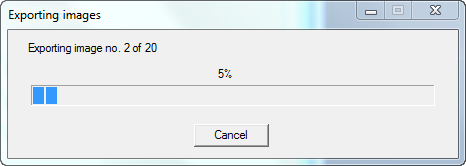
เมื่อกรอกข้อมูลพร้อมแล้วให้กดปุ่ม Export images and create KML-file
โปรแกรมจะทำการสร้างรูปตามจำนวนที่เรากำหนด พร้อมกับสร้างไฟล์ KML

เมื่อสร้างไฟล์เสร็จแล้ว ตรวจสอบไฟล์ที่สร้างไว้ใน Folder ที่ตั้งค่าไว้

 ให้เปิดไฟล์ KML ด้วยโปรแกรม Google Earth 

จะพบว่า โปรแกรม Google Earth จะนำภาพที่สร้างไว้ทั้งหมด มาวางซ้อนไว้ในตำแหน่งที่ถูกต้อง
และเราสามารถ Play แผนที่น้ำท่วมนี้ หรือจะปรับแต่โปรแกรม ให้ซ้อนทับกับแผนที่อื่นๆได้ด้วย

และหากต้องการนำไฟล์ไปใช้งานกับแผนที่ Google Earth ที่เปิดผ่านหน้า web browser
ให้ทำการ save place as ไฟล์ออกไปเป็นนามสกุล KMZ 
โดยไฟล์ KMZ เป็นการเก็บเอาไฟล์รูปทั้งหมดและ KML เข้าไว้ด้วยกัน

เมื่อได้ไฟล์ KMZ แล้วให้นำไปฝากไว้กับ url ที่สามารถเข้าถึงได้โดยตรงจาก web browser
ในกรณีตัวอย่าง ได้ฝากไฟล์ไว้กับ Dropbox ซึ่งให้บริการฟรีแต่ต้องสมัครใช้บริการก่อน
โดยวางไว้ใน Public ซึ่งจะสามารถเปิดดูโดยใครก็ได้โดยไม่ต้อง login ก่อน
ทำให้เราสามารถเปิด หรือโหลดไฟล์นี้จาก link ที่กำหนดไว้ได้ทันที

หากใช้ Dropbox ในการฝากไฟล์ KMZ จะสามารถ Copy public link ได้ทันที
และเมื่อนำ link ที่ได้มา ไปเปิดใน maps.google.com
โดยการวาง link ในช่อง search ก็จะสามารถเปิดแสดงแผนที่ KMZ ซ้อนในแผนที่ได้ทันที

**********************************
และหากต้องการนำแผนที่ดังกล่าวไปเผยแพร่ต่อให้ผู้อื่น เราสามารถสร้าง html link ได้ง่ายๆ
โดยเริ่มต้นด้วย

https://maps.google.com/?q=

แล้วต่อท้ายด้วย link ของไฟล์ KMZ ดังตัวอย่างด้านล่าง

*************************************

อัพเดท นับจากวันที่ 1 กพ.  2558 เป็นต้นไป ทาง Google ได้ปิดระบบการเปิดแผนที่ kml/kmz

ผ่านการแชร์ไฟล์แบบด้านบนแล้วนะครับ ตามประกาศใน link ด้านล่างนี้

https://developers.google.com/maps/support/kmlmaps

โดย Google แจ้งว่าแผนที่ kml/kmz ที่แชร์ไว้จะเปิดผ่าน maps.google.com ไม่ได้แล้ว
นับตั้งแต่วันที่ 1 กพ.  2558 เป็นต้นไป

แต่ เขาให้ใช้แผนที่แบบนี้ได้ผ่าน My map ซึ่งก็คือต้องใช้ Google Account ของเราเองในการ
สร้างแผนที่ที่ใช้ไฟล์ Kml/Kmz ของเราขึ้นมาเอง เป็นแผนที่ใน My Map ของเราเอง
แล้วค่อย Share แผนที่ตัวที่สร้างไว้แล้วอีกที


และสำหรับไฟล์ mge ที่เป็นไฟล์ตั้งค่าการแปลงผลคำนวณเป็นแผนที่บน Google Earth นั้น
เราสามารถสั่งรันด้วย batch file ด้วยคำสั่งดังนี้

"C:\Program Files (x86)\DHI\2012\bin\ExportDfs2GE.exe" -export "C:\Project\Flood.mge"

โดยไฟล์ Flood.mge เป็นไฟล์ที่เราต้องตั้งค่าการสร้างแผนที่แบบ KML ไว้เรียบร้อยแล้ว

วันจันทร์ที่ 18 พฤศจิกายน พ.ศ. 2556

ชนิดของ Time Series ในแบบจำลอง MIKEbyDHI

เพื่อทำความเข้าใจกับรูปแบบของ Time Series

ซึ่งประกอบไปด้วย Time Series Type แบบต่างๆ ดังแสดงในรูป


1) Instantaneous => เป็นการระบุค่าสำหรับช่วงเวลาใดเวลาหนึ่ง และความต่อเนื่องไปถึงช่วงเวลาอื่นๆ ตัวอย่างการใช้งานเช่นค่าตรวจวัดระดับน้ำและอัตราการไหล
2) Accumulated => ค่าสะสมตามเวลา มีความต่อเนื่องคล้าย Instantaneous ตัวอย่างการใช้งานเช่น ค่าสะสมปริมาณน้ำฝนตลอดปีเป็นต้น
3) Step Accumulated => เป็นค่าสะสม ในช่วงเวลาระหว่าง Time step ตัวอย่างการใช้งานเช่น ค่าปริมาณฝนรายวัน หรืออัตราการระเหยรายวัน
4) Mean Step Accumulated => เป็นค่าเฉลี่ย ของปริมาณสะสมในช่วงเวลาระหว่าง Time step ของ Time stamp ที่ลงไว้ กับ Time stamp ก่อนหน้านี้ (ค่าที่เกิดขึ้นจึงมีลักษณะคล้าย Instantaneous แต่คงที่ในช่วง Time step ดังกล่าว)
5) Reverse Mean Step Accumulated => เป็นค่าเฉลี่ย ของปริมาณสะสมในช่วงเวลาระหว่าง Time step โดย Time stamp ที่ลงไว้ กับ Time stamp  ถัดไป (ค่าที่เกิดขึ้นจึงมีลักษณะคล้าย Instantaneous แต่คงที่ในช่วง Time step ดังกล่าว, มักพบใช้ในข้อมูลนำเข้าของแบบจำลอง MIKE Basin)


ในการเลือกใช้ชนิดของ Time Series แบบต่างๆ จะต้องทำความเข้าใจ
และเลือกใช้ชนิดของ Time Series ให้ถูกต้อง

หวังว่า บทความนี้จะช่วยให้เข้าใจ Time Series Type ได้ดียิ่งขึ้น

วันพุธที่ 9 ตุลาคม พ.ศ. 2556

การจัดการไฟล์ dfs แบบต่างๆของ DHI ด้วยการเขียนโปรแกรม

ไฟล์ข้อมูลที่ใช้กับโปรแกรม MIKE ต่างๆนั้น จะมีนามสกุลขึ้นด้วย dfs แล้วตามด้วยตัวเลข 0, 1, 2

ไฟล์เหล่านี้ เป็นไฟล์ข้อมูลตามเวลา ที่เก็บข้อมูลจากจุดสำรวจ(0) จากแนวสำรวจ(1) หรือจากพื้นที่สำรวจ(2) ขึ้นกับเลขลงท้าย

โดยปกติแล้ว เราสามารถสร้าง แก้ไข ดัดแปลง และจัดการไฟล์ข้อมูลเหล่านี้ได้ด้วยโปรแกรม MIKE Zero

อย่างไรก็ตามกรณีที่ต้องการแก้ไข หรือดัดแปลง ไฟล์ข้อมูลเหล่านี้ ทีละมากๆ การเขียนโปรแกรมขึ้นมาจัดการ ก็มีความสะดวกมากกว่า และมีความยืดหยุ่นในการทำงานตามที่ต้องการได้มากกว่า

ตัวอย่างหนึ่งในการต้องการการจัดการข้อมูลด้วยการเขียนโปรแกรมเพิ่มเอง เช่น การดัดแปลงข้อมูลสำหรับงาน Real time ซึ่งต้องการปรับปรุงข้อมูลในไฟล์ dfs ต่างๆอัตโนมัติ

ในที่นี้ จะแนะนำคู่มือ และตัวอย่าง ซึ่งแนะนำวิธีการจัดการกับไฟล์ dfs ไว้อย่างละเอียด

หลังจากลงโปรแกรม MIKE ตัวใดตัวหนึ่งแล้ว โปรแกรมจะติดตั้งไปที่
C:\Program Files (x86)\DHI\2012

ซึ่งนอกจากติดตั้งโปแกรมแล้ว เราจะได้คู่มือ และตัวอย่าง ติดตั้งมาพร้อมกันนี้ด้วย

โดยคู่มือ และตัวอย่างสำหรับจัดการไฟล์ dfs นั้นจะอยู่ที่
C:\Program Files (x86)\DHI\2012\MIKE Zero\Manuals\MIKE_ZERO\FileFormats\DFS_Examples

ในรูปด้านล่าง เป็นตัวอย่างหนึ่ง ที่แสดงให้เห็นว่า เราสามารถเขียนโปรแกรมภาษา python ในการจัดการข้อมูล dfs ได้


อีกรูปตัวอย่าง แสดงให้เห็นลักษณะไฟล์ dfs ต่างๆที่รวมอยู่ในตัวอย่าง และคู่มือ


ตัวอย่างภาษาที่สามารถเขียนเพื่อจัดการข้อมูล dfs ได้ประกอบไปด้วย
C#, Python, และ CsScript เป็นต้น


แน่นอนว่า การเขียนโปรแกรมเพื่อจัดการข้อมูล ไม่ใช่เรื่องง่าย
แต่ข้อมูลเหล่านี้ แสดงให้เห็นว่า เราสามารถเขียนโปรแกรมเพื่อช่วยในการจัดการข้อมูล dfs ได้ทุกรูปแบบ ตามที่ต้องการ ทำให้เราสามารถประยุกต์ใช้ประโยชน์แบบจำลองที่มีอยู่ไม่ว่าจะกับสถานการณ์แบบ Real time หรือเป็นเครื่องมือช่วยตัดสินใจได้

ในกรณีที่ต้องการเขียนโปรแกรม เพื่อบริหารจัดการ ข้อมูล แบบจำลอง และผลรันของแบบจำลอง สำหรับการจำลองสถานการณ์น้ำแบบอัตโนมัติ (Real time mode) เพื่อใช้เป็นระบบช่วยตัดสินใจนั้น (DSS) ก็สามารถเขียนโปรแกรมดำเนินการเองได้ทั้งหมดโดยมีเนื้อหาที่ควรทำความเข้าใจสำหรับการดำเนินการมีดังต่อไปนี้

การเขียนโปรแกรมเพื่อจัดการข้อมูลแบบ dfs ที่ใช้ในโปรแกรม MIKEbyDHI

การแปลงผลรันแบบจำลอง MIKE11 เป็น ACSII ด้วยโปรแกรม res11read.exe

การสั่งรันแบบจำลอง MIKE 11 ด้วย batch file

และเนื่องจากแบบจำลอง version ใหม่ ไม่ได้รวมเอา manual ไว้ใน package แล้ว
ดังนั้นจึงได้นำเอา FileFormats ที่อยู่ใน version 2012 มาลงไว้ที่ link ด้านล่างนี้
เผื่อใครต้องการลองโหลดไปศึกษาดู

DFS File Formats Examples

วันพฤหัสบดีที่ 19 กันยายน พ.ศ. 2556

การวิเคราะห์ระดับน้ำยกตัวเนื่องจากพายุ Storm Surge ด้วยโปรแกรม MIKE 21 FM

ในกรณีที่ต้องการคำนวณระดับน้ำที่ยกตัวเนื่องจากพายุ

ข้อมูลที่จำเป็นในการคำนวณคือ ระดับน้ำขึ้น น้ำลง ที่ Boundary ของแบบจำลอง

ซึ่งได้อธิบายวิธีการหาค่าระดับน้ำดังกล่าวไว้แล้วในบทความก่อนหน้านี้

สำหรับอีกข้อมูลหนึ่งที่ต้องใช้คือ ความเร็วลมที่เกิดขึ้นเนื่องจากพายุ

แต่โดยทั่วไปแล้ว เราจะได้ข้อมูลของพายุคือ ตำแหน่งที่แสดงการเคลื่อนที่ของพายุเท่านั้น

โดยจะมาพร้อมกับ เส้นรอบวงของพายุ ความเร็วสูงสุด และระดับความดันที่ต่ำกว่าพื้นที่โดยรอบ

ด้วยข้อมูลพายุดังกล่าว เราสามารถนำมาใช้ในการคำนวณความเร็วลม

สำหรับใช้เป็นข้อมูลนำเข้าแบบจำลองได้ด้วยโปรแกรม MIKE 21 Toolbox

โดยจะมีเครื่องมือช่วยคำนวณความเร็วลม จากข้อมูลตำแหน่งของพายุ


ในเครื่องมือนี้ หากใช้วิธีคำนวณความเร็วลมอย่างง่ายสุด จะต้องการข้อมูลของพายุประกอบไปด้วย

วันเวลา พิกัดของตาพายุ รัศมีของพายุ ความเร็วลมสูงสุด ความกดอากาศที่ศูนย์กลาง และความกดอากาศบริเวณรอบนอก


ในตัวอย่างนี้ ผมได้ทดสอบคำนวณการยกตัวของน้ำ จากกรณีพายุเกย์ ที่เกิดขึ้นเมื่อปี พ.ศ. 2532

โดยได้ข้อมูลพายุจากเวบไซด์


เมื่อตรวจสอบข้อมูลพายุที่ได้มาจะมีลักษณะดังรูป


เส้นทางพายุเกย์ เป็นดังรูปนี้

** รูปจาก http://www.jma.go.jp

หลังจากที่กรอกข้อมูลพายุในเครื่องมือครบแล้ว พร้อมกับระบุขนาดและจำนวณกริดที่จะให้สร้างข้อมูลลมแบบ 2 มิติ ก็สามารถสั่งรันเพื่อสร้างข้อมูลลมจากพายุได้ทันที

ตัวอย่างข้อมูลลมที่คำนวณได้จาก พายุเกย์


เมื่อได้ข้อมูลครบแล้ว ทั้งระดับน้ำที่ Boundary และลมจากพายุเกย์

ก็นำทั้งหมดมาคำนวณการยกตัวของน้ำในแบบจำลอง MIKE 21 FM

โดยตัวอย่างด้านล่างนี้ ได้ทดสอบเพื่อให้เห็นอิทธิพลของ น้ำขึ้นน้ำลง พายุ และผลรวมของทั้งคู่ (รูปเรียงตามลำดับ)


ในการใช้งานจริง จะต้องมีการปรับเทียบแบบจำลอง โดยหาข้อมูลเท่าที่มีบันทึกค่าระดับน้ำช่วงที่เกิดพายุไว้ นำมาปรับเทียบกับผลจากแบบจำลอง เพื่อให้มีความถูกต้องก่อนนำมาใช้งานเพื่อศึกษาในเหตุการณ์สมมุติอื่นๆต่อไป

วันอังคารที่ 30 กรกฎาคม พ.ศ. 2556

เครื่องมือช่วยในการปรับค่าระดับ Topography ที่ใช้ในแบบจำลอง MIKE21

บทความนี้จะแนะนำเครื่องมือช่วยในการปรับค่าระดับ DEM ที่ใช้ในแบบจำลอง MIKE21
โดยไฟล์ DEM หรือ Topography ที่ใช้ในแบบจำลอง MIKE21 คือไฟล์ dfs2
โดยทั่วไปแล้วข้อมูลค่าระดับที่ได้มา จะไม่รวมค่าระดับของสิ่งปลูกสร้างต่างๆ
ไม่ว่าจะเป็นอาคารบ้านเรื่อน ถนน หรือคันกั้นน้ำต่างๆ
แต่หากมีข้อมูล GIS ของสิ่งปลูกสร้างต่างๆแล้ว
เราสามารถประยุกต์ใช้เครื่องมือที่จะแนะนำต่อไปนี้ในการปรับค่าระดับไฟล์ dfs2
โดยสามารถเลือกปรับเพิ่ม หรือลดระดับตามข้อมูล Shape ที่เป็น polygon ของสิ่งปลูกสร้างนั้นๆได้
โดยที่มาของเครื่องมือนี้ เป็นเครื่องมือที่จัดสร้างขึ้นเฉพาะเพื่ออำนวยความสะดวกในการทำงานเท่านั้น
ดังนั้นเครื่องมือนี้จึงไม่รวมอยู่ในโปรแกรมมาตรฐาน และไม่ได้มีมาในแผ่นโปรแกรมของ DHI


ที่มาของเครื่องมือนี้ นำเสนอใน

โดยให้โหลดเครื่องมือชื่อ Topography Adjustment Tool (ตาม link ด้านล่างนี้)

เครื่องมือมาพร้อมคู่มือแนะนำการใช้งานอย่างย่อ ทำให้สามารถใช้งานได้ไม่ยาก


วันพุธที่ 17 กรกฎาคม พ.ศ. 2556

เทคนิคการทำ scenario ทดสอบแบบจำลอง MIKEbyDHI กับ climate change

บทความนี้ จะแนะนำวิธีการแปลงแบบจำลองที่จัดทำเรียบร้อยแล้ว
เพื่อทดสอบกับสถานการณ์ภูมิอากาศที่เปลี่ยนแปลงไป
โดย MIKEbyDHI เวอร์ชั่น 2011 เป็นต้นไป
จะมีโปรแกรมช่วยในการดัดแปลงข้อมูลนำเข้าทั้งหมด
ในแบบจำลองเพื่อทดสอบสถานการณ์อากาศต่างๆที่เราต้องการ
โดยข้อมูลนำเข้าแบบจำลองที่ได้รับอธิพลจากการเปลี่ยนแปลงอากาศประกอบด้วย
ข้อมูลปริมาณฝน ข้อมูลการระเหย ข้อมูลระดับน้ำ และข้อมูลอุณหภูมิ

เริ่มต้นจะต้องจัดเตรียมแบบจำลองที่มีข้อมูลดังกล่าวข้างต้นอยู่เป็นข้อมูลนำเข้าให้เรียบร้อยก่อน
พร้อมทั้งมีการปรับเทียบแบบจำลองแล้ว และจะนำมาทดสอบกับสภาพอากาศที่เปลี่ยนแปลง

โปรแกรมช่วยจัดทำข้อมูลที่เปลี่ยนแปลงจากสถานการณ์อากาศที่เปลี่ยนไปเริ่มโดย
สร้างไฟล์ใหม่ โดยในกลุ่ม MIKEZero เลือก Climate Change (.mzcc)


โดยปัจจุบัน (เวอร์ชั่น 2012) จะสามารถดัดแปลงข้อมูลสำหรับแบบจำลองได้ทั้งหมด 4 ชนิดด้วยกันคือ
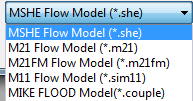
MIKE SHE, MIKE11, MIKE21 และ MIKE FLOOD


ให้เลือกแบบจำลองที่ต้องการแล้วเลื่อกไฟล์แบบจำลองนั้นๆ พร้อมกับกรอกข้อมูล Lat/Long ให้ถูกต้อง


จากนั้นไปที่หน้า Climate Change Scenarios ให้เพิ่ม Scenario โดยคลิกที่ icon รูปสี่เหลี่ยม


เมื่อเพิ่ม Scenario แล้วจะสามารแก้ไขชื่อได้ และเมื่อคลิกเข้ามาดูรายละเอียดของ Scenario
จะพบว่า สามารถเลือกแบบจำลองคาดการณ์สภาพภูมิอากาศโลกที่นำมาจาก IPCC ได้ดังนี้

BCM2,CGHR,GMR,CNCM3,CSMK3,ECHOG,FGOALS,GFCM20,GFCM21,GIAOM,GIEH,GIER,HADCM3,HADGEM,INCM3,IPCM4,MIHR,MIMR,MPEH5,MRCGCM,NCCCSM,NCPCM

ส่วนแบบจำลองคาดการณ์ระดับน้ำประกอบไปด้วย

Grinsted2009 5%,Grinsted2009 95%,Grinsted2009 Mean,Horton2008 Lower,Horton2008 Mean,Horton2008 Upper,IPCC AR4 5%,IPCC AR4 95%,IPCC AR4 Mean,Vermeer2009 Lower,Vermeer2009 Mean,Vermeer2009 Upper

โดยหากเลือกแบบจำลองมากกว่าหนึ่ง โปรแกรมจะใช้ค่าเฉลี่ยจากทั้งหมดที่เลือกไว้มาทำการดัดแปลงข้อมูลนำเข้า
เมื่อเลือกแบบจำลองแล้ว พร้อมกับตั้งค่าปีที่จะให้แบบจำลองคำนวณสภาพภูมิอากาศ
แล้วคลิกปุ่ม Generate default delta change value


โปรแกรมจะทำการคำนวณค่าเฉลี่ยตัวแปลสำหรับการดัดแปลงข้อมูลนำเข้า
โดยเราสามารถเข้าไปตรวจสอบค่าสัมประสิทธิในการแปลงข้อมูลนำเข้าของข้อมูลแต่ละชนิดได้


และหากเราต้องการแก้ไขเป็นค่าอื่นๆที่ต้องการทดสอบโดยเฉพาะ ก็สามารถแก้ไขค่าในตาราง


สำหรับฝน ค่าในตารางเป็นตัวคูณที่จะใช้สำหรับแต่ละเดือน


สำหรับระดับน้ำ ค่าตัวเลขในตารางจะเป็นค่าระดับน้ำที่บวกเพิ่มจากเดิม


ก่อนที่จะคลิกปุ่ม Generate climate change scenario


โดยเมื่อคลิกปุ่มนี้ โปรแกรมจะทำการ copy ไฟล์แบบจำลองทั้งหมดไปไว้ใน folder ที่ตั้งค่าไว้
พร้อมทั้งแก้ไขข้อมูลในไฟล์นำเข้าแบบจำลองทั้งหมด ให้เป็นไปตามการเปลี่ยนแปลงตามค่าที่แสดงในตารางสัมประสิทธิการเปลี่ยนแปลงจากสภาพอากาศ
ก็จะได้ไฟล์แบบจำลองพร้อมสำหรับทดสอบแบบจำลองตามสภาพอากาศที่เปลี่ยนแปลงได้แล้ว