แสดงบทความที่มีป้ายกำกับ DFS2 แสดงบทความทั้งหมด

วันอังคารที่ 20 พฤศจิกายน พ.ศ. 2561

การเตรียม 2D distributed rainfall ด้วยข้อมูลฝนรายสถานี

ขั้นตอนด้านล่าง แนะนำวิธีการเตรียมข้อมูลฝน 2 มิติที่เปลี่ยนแปลงตามเวลา
2D Distributed rainfall (ไฟล์ dfs2)
ด้วยการใช้ข้อมูลฝนจากสถานีตรวจวัดต่างๆในบริเวณนั้น (ไฟล์ dfs0)

โดยใช้เครื่องมือ MIKE SHE Tool box ใน MIKE Zero


มีขั้นตอนดังด้านล่าง

1) เตรียมไฟล์ Grid.dfs2 ซึ่งต้องมี EUM Type เป็น Grid Codes และมี Unit เป็น Integer โดยตัวเลขในกริดจะเป็นตัวแทนรหัสสถานีฝนที่ตรงกับ Item name ในไฟล์ข้อมูลฝน ดังนั้น การสร้าง Grid.dfs2 จึงต้องรู้ตำแหน่งสถานีแต่ละสถานีว่าอยู่ตำแหน่งใดในกริด เพื่อนำเลขรหัสสถานีฝนไปกรอกไว้ที่กริดนั้น
และให้เว้นว่างกริดที่เหลือที่ไม่ตรงกับตำแหน่งของสถานีไว้


2) เตรียมไฟล์ Rain.dfs0 ซึ่งเป็นไฟล์ข้อมูลฝนที่สถานีต่าง โดยมี ItemName เป็นรหัสสถานี ตรงกับที่เตรียมไว้ในไฟล์ Grid.dfs2 และให้มี Type เป็น Precipitation Rate และ TS Type เป็น Step Accumulated


3) เปิดโปรแกรม MIKE Zero แล้วสร้างไฟล์ใหม่ เลือกสร้างไฟล์ MIKE SHE / MIKE SHE Toolbox จากนั้นใช้เครื่องมือ File Converter โดยขั้นตอนภายในเป็นการเลือกไฟล์ Rain.dfs0, Grid.dfs2 และ ตั้งชื่อ output file โดยตัวอย่างนี้ให้ชื่อ Rain.dfs2


 4) ผลที่ได้จากเครื่องมือในข้อ 3 เมื่อเปิดตรวจสอบ จะได้ข้อมูลฝนรายสถานีที่กรอกลงในไฟล์ Rain.dfs2 ตามตำแหน่งของสถานีฝน (ตำแหน่งตามรหัสใน Grid.dfs2) โดยมีข้อมูลที่ timestep ต่างๆตรงกับข้อมูลฝนใน Rain.dfs0 (ตัวอย่างนี้ทำไว้เพียง 3 timestep)


5) จากนั้นให้ใช้เครื่องมือช่วยในการ interpolate โดยเลือกเมนู Tools/Interpolation...


6) ตรวจสอบใน Sub-Set ว่าได้เลือกทุก time steps และเลือก Entire set of grid points


7) ในส่วนของ Interpolation แนะนำให้ใช้แบบ Area integrated โดย Number of points ควร >2 (แทนจำนวนสถานีที่จะนำมาใช้ในการ Interpolate และกรอก Area side length ที่เหมาะสม (จำนวนกริด) ที่มั่นใจว่าในทุกตำแหน่งกริดว่างๆที่จะ interpolate ค่า จะสามารถหาค่าจากกริดข้างเคียงที่มีข้อมูลได้ในระยะห่างไม่เกินจำนวนกริดที่กำหนด โดยตัวอย่างนี้คือ 10 กริด


8) ตรวจสอบผลที่ได้จากการ Interpolate ถ้าได้ผลที่เหมาะสมให้ Save แต่ถ้าผลไม่ดี และต้องการ interpolate ใหม่ด้วยค่า number/length อื่นๆ ให้ปิดโดยไม่ save ไฟล์ แล้วเปิดไฟล์ขึ้นมาใหม่แทน เพราะการทำ interpolation จะไม่สามารถ Undo ได้


เท่านี้ก็จะทำให้ได้ไฟล์ข้อมูลฝนที่กระจายในพื้นที่แบบ 2 มิติ สำหรับนำไปใช้ในแบบจำลองที่ต้องการเช่น แบบจำลองน้ำท่วมในพื้นที่ 2 มิติ MIKE 21 และ MIKE 21 FM หรือแบบจำลองอุทกวิทยาน้ำ MIKE SHE ได้แล้ว

เทคนิคนี้ยังสามารถนำไปใช้ได้กับไฟล์ข้อมูลอื่นๆเช่น ข้อมูลการระเหยของน้ำเป็นต้น

วันศุกร์ที่ 4 เมษายน พ.ศ. 2557

การสร้างรูปแผนที่น้ำท่วม และนำไปวางซ้อนไว้บนแผนที่ Google Earth

ในบทความนี้จะแนะนำเทคนิคการสร้างแผนที่น้ำท่วมจากผลคำนวณ
เพื่อนำไปวางซ้อนและแสดงบนแผนที่ Google Earth

เบื้องต้น จะต้องมีโปรแกรม Google Earth ติดตั้งไว้ในเครื่องที่จะใช้งานก่อน
และจะต้องมีไฟล์ผลคำนวณจากโปรแกรม MIKE แบบ 2 มิติก่อน โดยจะมีนามสกุล dfs2
จากนั้นจะใช้โปรแกรม
"C:\Program Files (x86)\DHI\2012\bin\ExportDfs2GE.exe"
ซึ่งจะมาพร้อมการติดตั้งโปรแกรม MIKEbyDHI อยู่แล้ว
ในการแปลงผลคำนวณเป็นรูปภาพพร้อมสร้างไฟล์ KML สำหรับเปิดด้วยโปรแกรม Google Earth

ให้ทำการเตรียมไฟล์แผนที่น้ำท่วม พร้อมกับปรับแต่ง pallet ที่แสดงสีของระดับน้ำท่วม
ให้เรียบร้อยก่อน และจัดเก็บ pallet ที่ปรับแต่งเรียบร้อยแล้วเก็บไว้
โดยจะได้เป็นไฟล์นามสกุล pal
รูปด้านล่างเป็นตัวอย่างการปรับแต่งสีที่แสดงระดับน้ำท่วม โดยการเปิดไฟล์ผลคำนวณ
และเลือกเมนู View/Pallets ซึ่งจะมีให้เลือกสร้างใหม่ แก้ไข หรือจะจัดเก็บ

เมื่อเตรียมไฟล์พร้อมแล้ว ให้เปิดโปรแกรม ExportDfs2GE.exe โดยเปิดโปรแกรมได้ที่
Start/All Programs/MIKE by DHI 2012/MIKE Zero/Tools/MIKE to Google Earth
แล้วทำการเลือกไฟล์ผลคำนวณ dfs2 และปรับแต่งให้ใช้ pallet ที่เราจัดทำไว้
พร้อมทั้งเลือก folder ที่จะเก็บรูปภาพและไฟล์ KML

เราสามารถเซฟการตั้งค่าไว้โดยเก็บเป็นไฟล์นามสกุล mge
และสามารถสั่งให้โปรแกรม ExportDfs2GE.exe รันด้วย Batch file ได้เช่นกัน
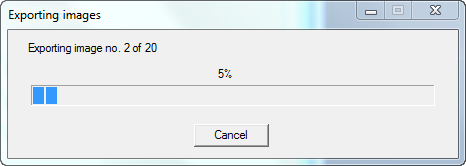
เมื่อกรอกข้อมูลพร้อมแล้วให้กดปุ่ม Export images and create KML-file
โปรแกรมจะทำการสร้างรูปตามจำนวนที่เรากำหนด พร้อมกับสร้างไฟล์ KML

เมื่อสร้างไฟล์เสร็จแล้ว ตรวจสอบไฟล์ที่สร้างไว้ใน Folder ที่ตั้งค่าไว้

 ให้เปิดไฟล์ KML ด้วยโปรแกรม Google Earth 

จะพบว่า โปรแกรม Google Earth จะนำภาพที่สร้างไว้ทั้งหมด มาวางซ้อนไว้ในตำแหน่งที่ถูกต้อง
และเราสามารถ Play แผนที่น้ำท่วมนี้ หรือจะปรับแต่โปรแกรม ให้ซ้อนทับกับแผนที่อื่นๆได้ด้วย

และหากต้องการนำไฟล์ไปใช้งานกับแผนที่ Google Earth ที่เปิดผ่านหน้า web browser
ให้ทำการ save place as ไฟล์ออกไปเป็นนามสกุล KMZ 
โดยไฟล์ KMZ เป็นการเก็บเอาไฟล์รูปทั้งหมดและ KML เข้าไว้ด้วยกัน

เมื่อได้ไฟล์ KMZ แล้วให้นำไปฝากไว้กับ url ที่สามารถเข้าถึงได้โดยตรงจาก web browser
ในกรณีตัวอย่าง ได้ฝากไฟล์ไว้กับ Dropbox ซึ่งให้บริการฟรีแต่ต้องสมัครใช้บริการก่อน
โดยวางไว้ใน Public ซึ่งจะสามารถเปิดดูโดยใครก็ได้โดยไม่ต้อง login ก่อน
ทำให้เราสามารถเปิด หรือโหลดไฟล์นี้จาก link ที่กำหนดไว้ได้ทันที

หากใช้ Dropbox ในการฝากไฟล์ KMZ จะสามารถ Copy public link ได้ทันที
และเมื่อนำ link ที่ได้มา ไปเปิดใน maps.google.com
โดยการวาง link ในช่อง search ก็จะสามารถเปิดแสดงแผนที่ KMZ ซ้อนในแผนที่ได้ทันที

**********************************
และหากต้องการนำแผนที่ดังกล่าวไปเผยแพร่ต่อให้ผู้อื่น เราสามารถสร้าง html link ได้ง่ายๆ
โดยเริ่มต้นด้วย

https://maps.google.com/?q=

แล้วต่อท้ายด้วย link ของไฟล์ KMZ ดังตัวอย่างด้านล่าง

*************************************

อัพเดท นับจากวันที่ 1 กพ.  2558 เป็นต้นไป ทาง Google ได้ปิดระบบการเปิดแผนที่ kml/kmz

ผ่านการแชร์ไฟล์แบบด้านบนแล้วนะครับ ตามประกาศใน link ด้านล่างนี้

https://developers.google.com/maps/support/kmlmaps

โดย Google แจ้งว่าแผนที่ kml/kmz ที่แชร์ไว้จะเปิดผ่าน maps.google.com ไม่ได้แล้ว
นับตั้งแต่วันที่ 1 กพ.  2558 เป็นต้นไป

แต่ เขาให้ใช้แผนที่แบบนี้ได้ผ่าน My map ซึ่งก็คือต้องใช้ Google Account ของเราเองในการ
สร้างแผนที่ที่ใช้ไฟล์ Kml/Kmz ของเราขึ้นมาเอง เป็นแผนที่ใน My Map ของเราเอง
แล้วค่อย Share แผนที่ตัวที่สร้างไว้แล้วอีกที


และสำหรับไฟล์ mge ที่เป็นไฟล์ตั้งค่าการแปลงผลคำนวณเป็นแผนที่บน Google Earth นั้น
เราสามารถสั่งรันด้วย batch file ด้วยคำสั่งดังนี้

"C:\Program Files (x86)\DHI\2012\bin\ExportDfs2GE.exe" -export "C:\Project\Flood.mge"

โดยไฟล์ Flood.mge เป็นไฟล์ที่เราต้องตั้งค่าการสร้างแผนที่แบบ KML ไว้เรียบร้อยแล้ว

วันพุธที่ 9 ตุลาคม พ.ศ. 2556

การจัดการไฟล์ dfs แบบต่างๆของ DHI ด้วยการเขียนโปรแกรม

ไฟล์ข้อมูลที่ใช้กับโปรแกรม MIKE ต่างๆนั้น จะมีนามสกุลขึ้นด้วย dfs แล้วตามด้วยตัวเลข 0, 1, 2

ไฟล์เหล่านี้ เป็นไฟล์ข้อมูลตามเวลา ที่เก็บข้อมูลจากจุดสำรวจ(0) จากแนวสำรวจ(1) หรือจากพื้นที่สำรวจ(2) ขึ้นกับเลขลงท้าย

โดยปกติแล้ว เราสามารถสร้าง แก้ไข ดัดแปลง และจัดการไฟล์ข้อมูลเหล่านี้ได้ด้วยโปรแกรม MIKE Zero

อย่างไรก็ตามกรณีที่ต้องการแก้ไข หรือดัดแปลง ไฟล์ข้อมูลเหล่านี้ ทีละมากๆ การเขียนโปรแกรมขึ้นมาจัดการ ก็มีความสะดวกมากกว่า และมีความยืดหยุ่นในการทำงานตามที่ต้องการได้มากกว่า

ตัวอย่างหนึ่งในการต้องการการจัดการข้อมูลด้วยการเขียนโปรแกรมเพิ่มเอง เช่น การดัดแปลงข้อมูลสำหรับงาน Real time ซึ่งต้องการปรับปรุงข้อมูลในไฟล์ dfs ต่างๆอัตโนมัติ

ในที่นี้ จะแนะนำคู่มือ และตัวอย่าง ซึ่งแนะนำวิธีการจัดการกับไฟล์ dfs ไว้อย่างละเอียด

หลังจากลงโปรแกรม MIKE ตัวใดตัวหนึ่งแล้ว โปรแกรมจะติดตั้งไปที่
C:\Program Files (x86)\DHI\2012

ซึ่งนอกจากติดตั้งโปแกรมแล้ว เราจะได้คู่มือ และตัวอย่าง ติดตั้งมาพร้อมกันนี้ด้วย

โดยคู่มือ และตัวอย่างสำหรับจัดการไฟล์ dfs นั้นจะอยู่ที่
C:\Program Files (x86)\DHI\2012\MIKE Zero\Manuals\MIKE_ZERO\FileFormats\DFS_Examples

ในรูปด้านล่าง เป็นตัวอย่างหนึ่ง ที่แสดงให้เห็นว่า เราสามารถเขียนโปรแกรมภาษา python ในการจัดการข้อมูล dfs ได้


อีกรูปตัวอย่าง แสดงให้เห็นลักษณะไฟล์ dfs ต่างๆที่รวมอยู่ในตัวอย่าง และคู่มือ


ตัวอย่างภาษาที่สามารถเขียนเพื่อจัดการข้อมูล dfs ได้ประกอบไปด้วย
C#, Python, และ CsScript เป็นต้น


แน่นอนว่า การเขียนโปรแกรมเพื่อจัดการข้อมูล ไม่ใช่เรื่องง่าย
แต่ข้อมูลเหล่านี้ แสดงให้เห็นว่า เราสามารถเขียนโปรแกรมเพื่อช่วยในการจัดการข้อมูล dfs ได้ทุกรูปแบบ ตามที่ต้องการ ทำให้เราสามารถประยุกต์ใช้ประโยชน์แบบจำลองที่มีอยู่ไม่ว่าจะกับสถานการณ์แบบ Real time หรือเป็นเครื่องมือช่วยตัดสินใจได้

ในกรณีที่ต้องการเขียนโปรแกรม เพื่อบริหารจัดการ ข้อมูล แบบจำลอง และผลรันของแบบจำลอง สำหรับการจำลองสถานการณ์น้ำแบบอัตโนมัติ (Real time mode) เพื่อใช้เป็นระบบช่วยตัดสินใจนั้น (DSS) ก็สามารถเขียนโปรแกรมดำเนินการเองได้ทั้งหมดโดยมีเนื้อหาที่ควรทำความเข้าใจสำหรับการดำเนินการมีดังต่อไปนี้

การเขียนโปรแกรมเพื่อจัดการข้อมูลแบบ dfs ที่ใช้ในโปรแกรม MIKEbyDHI

การแปลงผลรันแบบจำลอง MIKE11 เป็น ACSII ด้วยโปรแกรม res11read.exe

การสั่งรันแบบจำลอง MIKE 11 ด้วย batch file

และเนื่องจากแบบจำลอง version ใหม่ ไม่ได้รวมเอา manual ไว้ใน package แล้ว
ดังนั้นจึงได้นำเอา FileFormats ที่อยู่ใน version 2012 มาลงไว้ที่ link ด้านล่างนี้
เผื่อใครต้องการลองโหลดไปศึกษาดู

DFS File Formats Examples

วันอังคารที่ 13 สิงหาคม พ.ศ. 2556

คำนวณพื้นที่น้ำท่วม และปริมาณน้ำ จากไฟล์ DFS2 ซึ่งเป็นผลคำนวณจากแบบจำลอง MIKE21 หรือแบบจำลอง MIKE11

วิธีคำนวณพื้นที่น้ำท่วม ปริมาตรน้ำในพื้นที่น้ำท่วม สามารถทำดังนี้
1 มีผลคำนวณที่เป็นไฟล์ *.dfs2 เรียบร้อยแล้ว
2 เปิดไฟล์ *.dfs2 ขึ้นมา จะมีลักษณะดังรูป (ตัวอย่าง เป็นพื้นที่อ่าวบ้านดอน) โดยด้านซ้ายเป็นแผนที่ ด้านขวาเป็นตารางแสดงข้อมูลเป็นตัวเลข


ใช้เครื่องมือดังรูปด้านล่าง เพื่อเลือกเฉพาะพื้นที่ในอ่าว หรือพื้นที่น้ำท่วมที่ต้องการคำนวณปริมาตร หรือพื้นที่


4 การเลือกพื้นที่ ต้องกะเองครับ ว่าเอาแค่ไหนถึงเป็นพื้นที่ที่ต้องการ แต่เบื้องต้น จะเลือกเกินพื้นที่ไว้ก่อน จะได้พื้นที่แรเงาดังรูปตัวอย่างด้านล่าง
ปล. เวลาเลือกพื้นที่ ก็คลิกเม้าท์ซ้ายไปเรื่อยๆ ให้คลุมพื้นที่ที่ต้องการ เวลาจะจบการเลือก ก็ ดับเบิลคลิก


จะเห็นว่าพื้นที่เลือกจะเกินกว่าที่ต้องการ โดยรวมพวกพื้นที่ที่เป็น Land ไปด้วย (พวกสีแดง) ให้ใช้เมนู Tools/Deselect/Values…
แล้วเลือกชนิดเป็น Value และเลือก Equal to 10 (กรณีที่ไฟล์ dfs2 มี land value เป็นค่าอื่น ให้ใช้ค่านั้นแทน) แล้วตอบ OK มันจะลบแรเงาส่วนที่เป็นสีแดงออกหมด


การเลือกช่วงเวลาต่างๆ ให้ใช้เมนู Tools/Navigation จะมีหน้าต่างดังรูป ก็เลือกช่วงเวลาที่ต้องการคำนวณได้เลย แล้วตามด้วยการเชคสถิติตามข้อ ก็จะสามารถได้ปริมาณน้ำในอ่าว ที่เวลาต่างๆที่ต้องการได้ทุกช่วงเวลา (ผลคำนวณขึ้นอยู่กับไฟล์ dfs2 ว่ามีการตั้งค่าให้จัดเก็บผลคำนวณ ถี่แค่ไหน)


เท่ากับว่าตอนนี้เรา Select เฉพาะพื้นที่ที่น้ำท่วม หรือในอ่าว ที่ต้องการเรียบร้อยแล้ว จากนั้นพี่เลือก เมนู Tools/Calculate Statistics จะได้ดังรูป


8 คำนวณปริมาณน้ำในพื้นที่ที่เลือกไว้ ให้ใช้ตัวเลข (Mean Value) X (Number of Points) X พื้นที่ของ 1 กริด โดยมีหน่วยเป็นลูกบาศก์เมตร ตัวอย่างรูปบนมี grid spacing 400m คือ 1.277422x3240x160000 = 662215565 ลบ.ม. = 662 ล้าน ลูกบาศก์เมตร

9 สำหรับพื้นที่ ก็คำนวณได้โดยไม่ต้องคูณด้วยค่าเฉลี่ยระดับน้ำเท่านั้น

10 ในกรณีต้องการหาพื้นที่ โดยแยกตามระดับความลึกน้ำ ก็สามารถใช้เครื่องมือ Tool/Select หรือ Tool/Deselect ในการกรองค่าระดับน้ำ เพื่อให้เหลือพื้นที่ที่ถูกเลือกไว้ตามค่าระดับน้ำท่วมที่ต้องการ แล้วจึงสั่งคำนวณค่าสถิติ


วันศุกร์ที่ 12 กรกฎาคม พ.ศ. 2556

การเตรียมรูปภาพเพื่อซ้อนเป็นภาพพื้นหลังในโปรแกรม MIKEbyDHI ด้วยเครื่องมือ MIKE Zero Toolbox

บทความนี้จะแนะนำการเตรียมรูปภาพให้สามารถนำมาซ้อนเป็นภาพพื้นหลัง
ในโปรแกรม MIKEbyDHI ที่สามารถเพิ่ม Layer รูปภาพได้

เบื้องต้น จะต้องเตรียมรูปภาพที่มีนามสกุล bmp, jpg, gif, png หรือ tif สำหรับพื้นที่ที่ต้องการก่อน
โดยจะต้องรู้พิกัด Lat/Long ของมุมล่างซ้าย และบนขวาของรูปภาพด้วย

สำหรับรูปความละเอียดสูง อาจจะต้องใช้เทคนิคอื่นๆในการได้มาซึ่งแผนที่
แต่หากไม่ต้องการความละเอียดสูงนัก ในพื้นที่กว้าง ลองใช้เทคนิคที่แนะนำดังนี้
ซูมหาพื้นที่ที่ต้องการจาก maps.google.com โดยซูมให้เห็นพื้นที่ทั้งหมด
จากนั้นเชคพิกัดบน ล่าง ซ้าย ขวา ของแผนที่ ที่ต้องการจะตัดรูปในภายหลัง


โดยการคลิกขวาที่ตำแหน่งที่ต้องการรู้พิกัดแล้วเลือก "What's here"
(สำหรับใครที่ใช้ภาษาไทย น่าจะเป็นคำว่า "ที่นี่ที่ไหน")


โดยในช่อง Search หรือ ค้นหา ของ maps.google.com ก็จะขึ้นค่าพิกัดมาให้
แต่เป็นพิกัดแบบ องศา ซึ่งต้องนำไปแปลงค่าเป็นพิกัดแบบ UTM ก่อน
ข้อสังเกตุ ค่าพิกัดในรูป 14.179186 เป็นค่า องศา สำหรับคำนวณ UTM ในแกน Y หรือแนวเหนือใต้
ส่วนแนวตะวันออก-ตก จะเป็นค่า 100.208359

ปัจจุบัน แผนที่ Google อาจเปลี่ยนรูปแบบการแสดงผลไปบ้างแล้ว ทำให้วิธีการคลิกเม้าส์ขวา
จะไม่มีตัวเลือกขึ้นมาให้เลือกแล้ว
อย่างไรก็ตาม เรายังสามารถเก็บค่าพิกัดของจุดที่เราต้องการได้จาก การจดตัวเลขที่ปรากฏบริเวณช่อง Search มุมบนซ้ายของจอ ซึ่งจะแจ้งพิกัดที่เราคลิกเมาส์ซ้ายลงไปบนแผนที่ ดังรูป
ค่าพิกัดที่ได้มา อาจต้องแปลงเพื่อให้เป็นรูปแบบ degree.xxx แทนที่จะเป็น องศา ลิปดา ..


ให้เก็บค่าพิกัดจากแผนที่ทั้ง 4 ด้านไว้ก่อน ก็จะประกอบไปด้วย ซ้าย ขวา บน และล่าง
พร้อมกันนี้ก็ทำการ Print Screen แผนที่นี้ไว้ และนำรูปไป Crop
ให้ขอบของรูปตรงกับพิกัดที่เราตรวจสอบค่ามา ก็จะได้รูปพร้อมค่าพิกัด
ในการ Crop อาจต้องเลือกตำแหน่งที่พอจะมีจุดสังเกตุ เพื่อความง่ายในการเชคค่าพิกัด
เช่นอาจเป็นจุดตัดถนน หรือแม่น้ำ ก็ได้


นำค่าพิกัดที่ได้ มาแปลงเป็นค่า UTM โดยสำหรับประเทศไทย ทั่วไปจะใช้ Zone 47 N
โดยใช้โปรแกรมที่มากับ MIKEbyDHI  เปิดจาก MIKE Zero เมนู File / Option / Datum Convert


ใน Datum Convert ให้เลือกเมนู File / New


ในหน้าต่างให้เลือกและกรอกข้อมูลให้เรียบร้อย โดยการแปลงค่าพิกัดจะสามารถแปลงไปและกลับได้


กรอกข้อมูลก่อนการแปลง โดยใส่ข้อมูลพิกัดเป็นค่า องศา (พิกัดจาก A)
พิกัดที่กรอกไว้ในตัวอย่าง เป็นการกรอกค่า มุมล่างซ้าย และบนขวา ไว้ ก่อนจะแปลง
โดยพิกัดแบบ A (Coordinate System A) เป็นพิกัดแบบ Geographical
ส่วนพิกัดแบบ B (Coordinate System B) เป็นแบบ Map projection = UTM-47


หลังจากกรอกข้อมูลครบ และเลือกระบบพิกัดเรียบร้อย เมื่อกดปุ่ม Convert from A to B
โปรแกรมจะทำการแปลงข้อมูลที่กรอกทั้งหมด จากระบบพิกัดแบบ A เป็นแบบ B ให้ทันที ในตารางเดิม
สำหรับโปรแกรมนี้ สามารถใช้ Copy & Paste ข้อมูลกับโปรแกรม Excel ได้
ดังนั้นหากใครต้องการแปลงระบบพิกัด และมีโปรแกรม MIKE Zero อยู่ในเครื่อง
ก็สามารถใช้โปรแกรมนี้ช่วยในการแปลงค่าพิกัดได้

เมื่อได้ค่าพิกัดเป็น UTM แล้ว ให้กลับไปที่ MIKE Zero แล้วเลือกเมนู File / New / file...
แล้วเลือกสร้างไฟล์ MIKE Zero Toolbox ดังรูป


จากนั้นเลือก File Converter แล้วดับเบิลคลิกที่ Geo Referencing Image File


ในหน้าแรก เป็นการตั้งชื่อ คลิก Next ข้ามไป จากนั้น
เป็นการเลือกไฟล์ รูปภาพที่ต้องการตรึงพิกัด


จากนั้น จะเป็นการกรอกค่าพิกัดของรูป โดยต้องกรอกข้อมูลพิกัด UTM
ขอบซ้าย ขวา บน และ ล่าง ตามค่าพิกัดที่ได้มาดังอธิบายไว้ก่อนหน้านี้


จากนั้นเมื่อคลิก Next จะเป็นหน้าสรุปการตั้งค่าทั้งหมด ให้กดปุ่ม Execute
โปรแกรมจะสร้างไฟล์ตรึงพิกัดขึ้นมา


หากสามารถทำงานได้เรียบร้อย จะมีหน้าต่างแจ้งว่าจัดสร้างไฟล์ตรึงพิกัดรูปเรียบร้อย
ไฟล์ MIKE Zero Toolbox นี้เราสามารถจัดเก็บไว้เพื่อรันครั้งต่อไปได้


เมื่อตรวจสอบไฟล์ที่เดียวกับรูปภาพ จะพบว่ามีไฟล์ชื่อเดียวกัน แต่นามสกุลจะต่อท้ายเพิ่มด้วยอักษร W

และหากเปิดไฟล์ที่เพิ่มขึ้นมาด้วย Notepad จะพบข้อความการตรึงพิกัดรูปดังนี้


เมื่อได้ดังนี้แล้ว รูปที่ตรึงพิกัดด้วยวิธีการนี้ จะสามารถนำไปใช้เป็นภาพพื้นหลัง
ในหลายๆโปรแกรมของ MIKEbyDHI ได้แล้ว โดยเมื่อนำภาพเข้าไปซ้อนในโปรแกรม
ภาพจะไปปรากฎพร้อมตำแหน่งพิกัดที่ถูกต้อง

ตัวอย่างนี้เป็นการนำรูปเข้าไปวางซ้อนใน Network Editor ในการจัดทำแบบจำลอง MIKE11


หรือจะเป็นการนำไปซ้อนใน Grid Editor ในกรณีเปิดไฟล์ dfs2 ก็สามารถนำรูปไปซ้อนได้เช่นกัน


นอกจากนี้ ยังสามารถนำไปใช้ใน MIKE Animator Plus โดยทำการซ้อนภาพแผนที่
ไปบนพื้นผิว 3 มิติและได้ผลดังรูป


วันพฤหัสบดีที่ 11 กรกฎาคม พ.ศ. 2556

การแสดงผลคำนวณแผนที่น้ำท่วม หรือผลคำนวณ 2 มิติของแบบจำลอง MIKEbyDHI ด้วยเครื่องมือ Plot Composer

ในบทความนี้จะแนะนำเทคนิคการนำผลการคำนวณที่เป็น 2 มิติ จากแบบจำลอง MIKEbyDHI
เช่นผลคำนวณแผนที่น้ำท่วม หรือผลคำนวณจากโปรแกรม MIKE21
โดยไฟล์ผลคำนวณเหล่านี้จะมีนามสกุล dfs2

ในบทความนี้จะแนะนำรวมไปถึงการสร้างวีดีโอภาพเคลื่อนไหวของผลคำนวณ 2 กรณีพร้อมกันด้วย
เบื้องต้นให้เปิดโปรแกรม MIKEZero แล้วเลือกสร้างไฟล์ใหม่แล้วเลือกสร้างไฟล์ plc


เลือกสร้างไฟล์ Plot Composer


เมื่อได้ไฟล์ใหม่แล้ว ให้เพิ่มพื้นที่สร้างกราฟ โดยเลือกเมนู Plot / Insert New Plot Object...


จะมีหน้าต่างถามว่าต้องการเพิ่มพื้นที่สร้างกราฟกี่พื้นที่ ตัวอย่างนี้สร้าง 2 พื้นที่ 
โดยแบ่งครึ่งตามแนวตั้ง วางซ้ายและขวา และสำหรับไฟล์ผลแบบ dfs2 เราจะสร้างเป็น Grid Plot


หลังจากนั้นโปรแกรมจะเปิดหน้าต่างให้เลือกไฟล์ dfs2 ที่ต้องการน้ำมาแสดง


เมื่อเลือกไฟล์แล้ว จะมีแถบต่างๆไว้จัดการ แก้ไข และตั้งค่าการแสดงแผนที่


เมื่อตั้งค่ากราฟแรกเสร็จแล้ว ให้คลิกเม้าส์ซ้ายที่พื้นที่กราฟอีกที่ แล้วคลิกขวาเลือก Properties
ก็จะมีหน้าต่างให้เลือกไฟล์ dfs2 ให้เลือกไฟล์ผลคำนวณอีกกรณีที่ต้องการ


เมื่อตั้งค่าเสร็จแล้ว จะได้แผนที่ทั้งสองกรณีวางคู่กัน แต่แถบด้านล่างซ้ายจะยังอยู่ที่ Edit
ซึ่งโหมด Edit นี้จะเป็นการปรับแต่งการแสดงแผนที่ 
และหากคลิกขวาที่กราฟใดกราฟหนึ่งแล้วเลือก Toolbar จะมีเครื่องมือ
สำหรับเล่น และสร้างวีดีโอภาพเคลื่อนไหวให้สามารถใช้งานได้


Toolbar สำหรับเล่นภาพเคลื่อนไหว และสร้างวีดีโอ

อย่างไรก็ตามหากสร้างไฟล์วีดีโอจากเครื่องมือนี้ จะทำให้ได้ภาพเคลื่อนไหวเฉพาะเคสที่เลือกเท่านั้น
และไม่สามารถเลือกแผนที่พร้อมกันทั้งสองแผนที่ได้


ในกรณีที่ต้องการสร้างวีดีโอสำหรับสองกรณีในไฟล์เดียวนั้น 
ให้เลือกแถบด้านล่างซ้ายไปที่ Animate จะทำให้ด้านบนมีแถบเครื่องมือ
สำหรับเล่น และสร้างไฟล์วีดีโอขึ้นมา
และเมื่อใช้เครื่องมือด้านบนในการสร้างวีดีโอ ก็จะได้ไฟล์วีดีโอของกราฟทั้ง 2 รูปในไฟล์เดียว


ตัวอย่างไฟล์วีดีโอสำหรับผลคำนวณ 2 กรณีที่จัดสร้างเป็นไฟล์เดียว

และสำหรับ Plot Composer ที่มีนามสกุลไฟล์ plc ก็สามารถ save เก็บไว้ได้
เมื่อต้องการสร้างกราฟแบบเดิม แต่เปลี่ยนไฟล์ผลคำนวณ ก็สามารถทำได้
โดยคลิกขวาแล้วเลือก properties แล้วแก้ไขไฟล์ผลคำนวณให้เลือกไฟล์ใหม่
ก็จะได้กราฟที่วาดด้วยการตั้งค่าเช่นเดิม