แสดงบทความที่มีป้ายกำกับ MIKE Hydro River แสดงบทความทั้งหมด

วันอังคารที่ 7 มิถุนายน พ.ศ. 2565

MIKE + (River) - แบบฝึกอบรมด้วยตนเอง สำหรับการจำลองการไหลในลำน้ำ เบื้องต้น

เนื้อหาในนี้จะแนะนำแบบจำลอง MIKE + ในส่วนของการใช้งานกับ River เป็นหลัก

เนื้อหาแบ่งเป็นสองส่วนคือส่วนต้นจะแนะนำแบบจำลอง MIKE + ก่อน และจะตามด้วยแบบฝึกหัดสำหรับการเริ่มใช้งาน MIKE +


ด้านล่างนี้เป็นการอธิบายถึงแบบจำลอง MIKE +

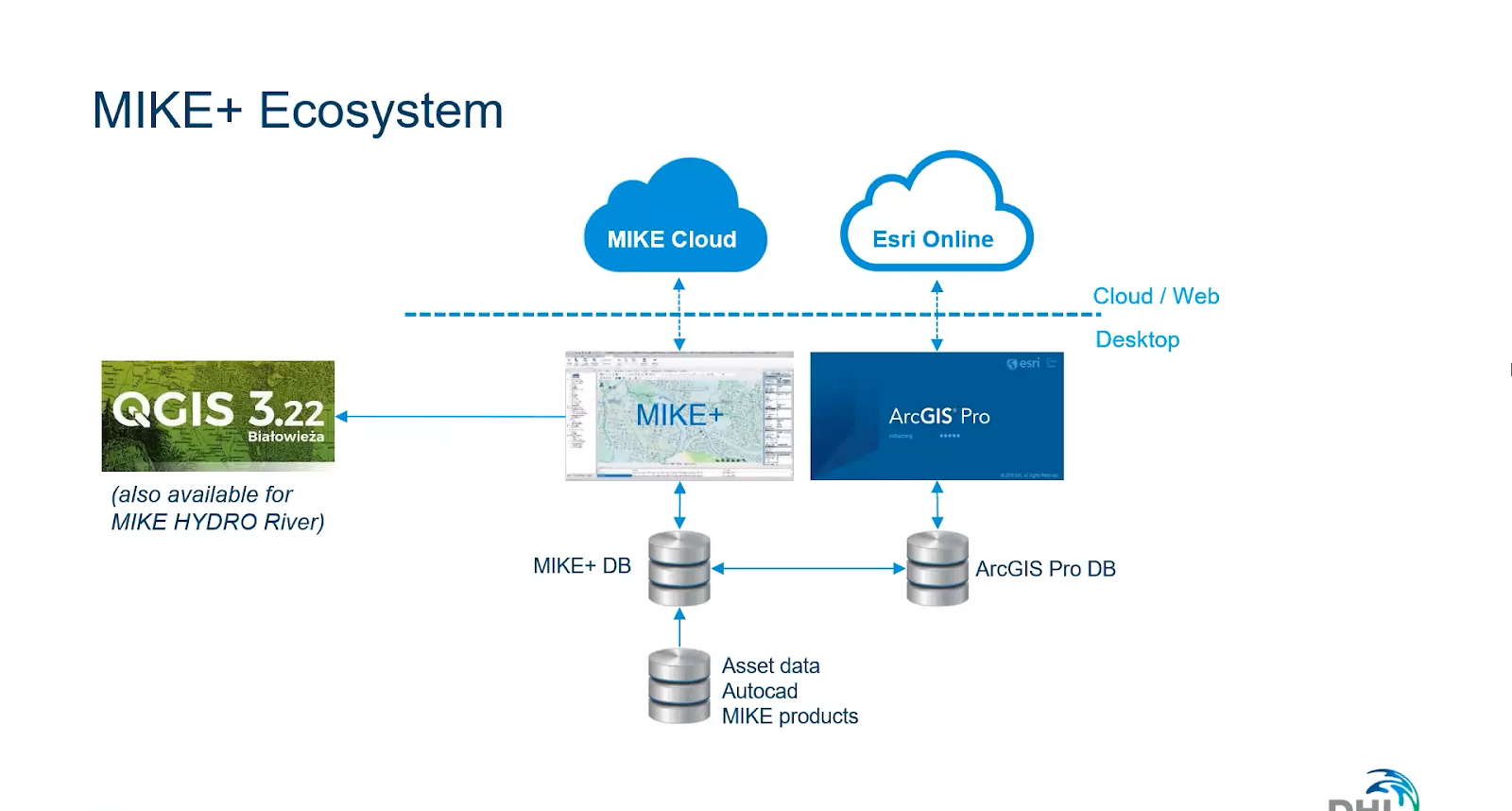
แบบจำลอง MIKE + ถือเป็นแบบจำลองที่พัฒนาขึ้นมาใหม่โดย DHI

โดยการพัฒนาขึ้นมาบนโปรแกรมใหม่ ชื่อ MIKE + แทนที่การใช้โปรแกรมเดิมคือ MIKE Zero

ทั้งนี้แบบจำลองใน MIKE + จะประกอบไปด้วยแบบจำลองการไหลแบบ 1 และ 2 มิติ เป็นหลัก

โดยแบบจำลอง 1 มิติ ได้รับการพัฒนาขึ้นมาแทนแบบจำลอง MIKE Urban, MIKE 11, MIKE Hydro River และ MIKE Flood

ทั้งนี้แบบจำลอง MIKE Urban และ MIKE 11 ถูกหยุดพัฒนาต่อเนื่อง และเลิกทำการตลาดไปแล้ว

ส่วน MIKE Hydro River และ MIKE Flood จะหยุดการพัฒนาและเลิกทำการตลาดในอนาคตต่อไป หลังจาก MIKE + มีการพัฒนาฟังก์ชั่นการทำงานได้สมบูรณ์แล้ว

โดยปัจจุบัน (version 2022 update1) MIKE + เหลือเพียงส่วนต่อยอดด้านการพัดพาตะกอนเท่านั้นที่รอการพัฒนาเพิ่มเติม คาดการว่าจะเสร็จในปี 2023

ดูวีดีโอ แนะนำ MIKE + รวมถึงการเปลี่ยนผ่านจาก MIKE 11 และ MIKE Hydro River มาสู่ MIKE +


ส่วนนี้ขอแนะนำแบบฝึกอบรมด้วยตนเองในรูปแบบ Self-Pace Course 

ของ The Academy by DHI รูปแบบการฝึกอบรมด้วยตนเองเลขที่ 634 

https://training.theacademybydhi.com/cstart/course/634

ทั้งนี้โดยให้ลงทะเบียนเป็นผู้รับการฝึกอบรมก่อนที่ 

https://training.theacademybydhi.com/start/op/signup 

หลังจากนั้นจึงเลือกคอร์สการฝึกอบรมที่ 634 ตามที่ให้ link ไว้ข้างต้น


พื้นที่ศึกษาที่ใช้เป็นตัวอย่างในการฝึกอบรมเป็นแม่น้ำ Sesupe ส่วนที่อยู่ในประเทศลิทัวเนีย

ทั้งนี้ไฟล์ข้อมูลและตัวอย่างสำหรับการฝึกอบรมให้โหลดจาก Self-Pace Course 

ที่แนะนำให้ลงทะเบียนไว้สำหรับคอร์ส 634 

โดยเมื่อดำเนินการเรียนรู้ไปตามขั้นตอนต่างๆ 

จะมีทั้งวีดีโอนำเสนอความรู้พื้นฐาน สอนการทำแบบจำลองในภาพรวม 

และให้ link สำหรับการโหลดข้อมูลเพื่อทำแบบฝึกหัด 

และวีดีโอสอนการทำแบบฝึกหัดแบบทีละขั้นตอน


การฝึกอบรมนี้แบ่งออกเป็น 5 Module 

และมีการแนะนำวิธีการตั้งค่า VDO และการติดตั้งโปรแกรมแบบจำลองไว้ด้วย

Module ทั้ง 5 ประกอบด้วย


Module 1 – ขั้นตอนเริ่มต้น

การสร้าง project ใหม่, ทำความเข้าใจ user interface และการซ้อนภาพพื้นหลัง


Module 2 – ชลศาสตร์ (การคำนวณไหล)

การสร้างเส้นลำน้ำ, นำเข้าข้อมูลหน้าตัดลำน้ำ, ตั้งค่าฝายและกำหนดข้อมูลขอบเขต


Module 3 – อุทกศาสตร์ (การคำนวณ น้ำฝน-น้ำท่า)

สร้างลุ่มน้ำย่อย, ตั้งค่าแบบจำลองน้ำฝนน้ำท่า และ การเชื่อมโยงกับลำน้ำ


Module 4 – การรันแบบจำลอง

ตั้งค่าการเก็บผลคำนวณ, การสอบทานแบบจำลอง, กำหนดค่าพารามิเตอร์สำหรับการคำนวณ และการรันแบบจำลอง


Module 5 – ผลของแบบจำลอง

ตรวจสอบผลที่ได้จากแบบจำลอง และทำความเข้าใจ log ไฟล์


อย่างไรก็ตาม ได้มีการถอดขั้นตอนการฝึกอบรม 

สรุปออกมาเป็นคู่มือประกอบการฝึกอบรม

ให้ download ได้จาก link นี้


สำหรับผู้สนใจสามารถติดตาม

วีดีโอแนะนำการใช้งาน Self-pace ในการฝึกอบรมการใช้งาน MIKE+ 

ที่ได้ดำเนินการกันไปในวันที่ 29 มิถุนายน 2565 ผ่านระบบ Zoom และในห้องประชุม


วันพฤหัสบดีที่ 7 กรกฎาคม พ.ศ. 2559

แบบฝึกหัดสำหรับผู้เริ่มต้นใช้แบบจำลอง MIKE Hydro River

สำหรับผู้ที่เริ่มใช้แบบจำลอง MIKE Hydro River

เนื่องจากเป็นแบบจำลองที่ออกมาใหม่ในช่วงปี 2014-2016
และมีการปรับเปลี่ยน User Interface ไปจากเดิมค่อนข้างมาก
แม้ว่าความสามารถและการทำงานหลายๆอย่างจะเทียบเท่า และดีกว่าเดิม

แต่ผู้ที่ปรับเปลี่ยนจากการใช้แบบจำลอง MIKE 11 มาเป็น MIKE Hydro River
ก็จะต้องปรับตัวพอสมควรกับหน้าตาโปรแกรมที่เปลี่ยนไปจากเดิม

เนื่องจากได้เคยอัพโหลดไฟล์ที่เป็นคู่มือและตัวอย่างสำหรับ
ผู้เริ่มต้นใช้แบบจำลอง MIKE Hydro River ไปแล้วในบทความก่อนหน้า
แต่ไม่ได้ลงรายละเอียดไว้ใน Blog ว่าในแบบฝึกหัดนั้นแนะนำการใช้งานในด้านใดบ้าง

ดังนั้นในบทความนี้จึงขอเขียนถึงรายละเอียดที่ได้แนะนำไว้ในแบบฝึกหัดนั้น
พร้อมทั้งนำ Link ที่ได้เคยลงไว้มาแปะไว้ที่นี่อีกรอบ
เพื่อความสะดวกในการค้นหาใน Blog นี้

เนื้อหาในแบบฝึกหัด ผมขอตัดเอามาจากสารบัญของคู่มือแบบฝึกหัด
โดยเพิ่มคำอธิบายเพื่อให้เห็นถึงรายละเอียดในคู่มือได้มากขึ้นดังนี้

บทที่ 1
การนำเข้าแบบจำลอง MIKE 11 เดิม มาใช้ในแบบจำลอง MIKE Hydro River
เป็นการนำเข้าแบบจำลองที่มีอยู่เดิม เพื่อปรับมาใช้กับ MIKE Hydro River การนำเข้าจะมีขั้นตอนไม่ยุ่งยากเนื่องจากมี Tool สำหรับช่วยในการนำเข้ามาให้พร้อมใช้งาน

บทที่ 2
การตั้งค่าโครงสร้างทางชลศาสตร์ในแบบจำลอง MIKE Hydro River
เป็นตัวอย่างการตั้งค่าโครงสร้างประตูระบายน้ำที่มีการบริหารการเปิดปิดบานประตูตามการขึ้นลงของน้ำ เพื่อบังคับให้น้ำไหลไปทิศทางเดียว ตัวอย่างนี้มีประโยชน์ในกรณีต้องการบริหารประตูระบายน้ำเพื่อจัดการน้ำให้มีการระบายไปทิศทางเดียว แต่มีอุปสรรค์ด้านน้ำขึ้นน้ำลงที่ทำให้การระบายน้ำทำได้แค่บางช่วงเวลา การตั้งค่านี้ยังให้ผลคำนวณเป็นระดับการเปิดปิดบาน ซึ่งสามารถนำไปประยุกต์ใช้ในการบริหารการเปิดปิดบานประตูระบายน้ำจริงๆได้

บทที่ 3
การทำงานร่วมกับข้อมูล DEM ในแบบจำลอง MIKE Hydro River
เมื่อมีข้อมูล DEM ซึ่งเป็นแผนที่ค่าระดับความสูงต่ำของพื้นที่ สำหรับพื้นที่ศึกษา เราจะสามารถใช้ข้อมูล DEM เพื่อประโยชน์ในการสร้าง เส้นลำน้ำหรือ river network, หน้าตัดลำน้ำหรือ Cross section และแบ่งพื้นที่ลุ่มน้ำย่อยหรือ Sub catchment ได้ โดยโปรแกรมจะมีเครื่องมือช่วยในการดำเนินการดังกล่าวทั้งหมด ทำให้สะดวกในการจัดทำข้อมูลต่างๆสำหรับแบบจำลองการไหลในลำน้ำหากมีข้อมูล DEM ที่มีคุณภาพดี

คลิกโหลดไฟล์คู่มือและแบบฝึกหัดได้ที่นี่
(เลื่อนลงไปล่างสุด แล้วโหลดแบบฝึกหัด MIKE Hydro River)

วันจันทร์ที่ 30 พฤษภาคม พ.ศ. 2559

DHI TH UGM 2016

งานสัมมนาผู้ใช้แบบจำลองทางคณิตศาสตร์ MIKE Powered by DHI ครั้งที่ 10

ที่โรงแรมเดอะสุโกศล กรุงเทพฯ
เมื่อวันที่ 26 พฤษภาคม และวันศุกร์ที่ 27 พฤษภาคม 2559


วันแรกเป็นการบรรยายในหัวข้อต่างๆทางด้านแบบจำลองน้ำและการประยุกต์ใช้งาน
ส่วนวันที่สองเป็นการฝึกอบรมแบบจำลองทางทะเล กับ MIKE Hydro River (แยกห้องอบรม)


คณะผู้จัดงานสัมมนาได้อัพโหลดเอกสารที่เป็น
เอกสารประกอบการบรรยายและการฝึกอบรม ในงานนี้ไว้แล้ว
ผู้เข้าร่วมงานและผู้สนใจสามารถ Download เอกสาร
ของงานสัมมนานี้ได้ตามรายชื่อเอกสารและผู้บรรยายดังต่อไปนี้

1) เอกสารประกอบการบรรยาย

การบริหารจัดการน้ำที่ยั่งยืนเพื่อการปฏิรูปภาคเกษตรกรรม
บรรยายโดย
ดร. ภาณุวัฒน์ ปิ่นทอง
อาจารย์ประจำภาควิชาครุศาสตร์โยธา คณะครุศาสตร์อุตสาหกรรม
มหาวิทยาลัยเทคโนโลยีพระจอมเกล้าพระนครเหนือ
(ผู้ที่สนใจเอกสารประกอบการบรรยายของดร. ภาณุวัฒน์ ปิ่นทอง ขอให้ติดต่อที่ อ. โดยตรง)


บรรยายโดย
อาจารย์ชวกร ริ้วตระกูลไพบูลย์ อาจารย์ประจำสถาบันพัฒนาการชลประทาน


และ
บรรยายโดยผู้เชี่ยวชาญแบบจำลองจาก DHI เดนมาร์ก
Torben Strange Jensen (Business Area Manager, Water Resources) MIKE Powered by DHI


บรรยายโดยผู้เชี่ยวชาญแบบจำลองจาก DHI เดนมาร์ก 
Niels Hvam (Senior Hydraulic Engineer, Coastal and Marine) 


บรรยายโดยผู้เชี่ยวชาญแบบจำลองจาก DHI ประเทศไทย
ดร. สมชาย ชนวัฒนา


บรรยายโดย
ผู้ช่วยศาสตราจารย์ ดร. อนุกูล บูรณประทีปรัตน์
อาจารย์ประจำภาควิชาวาริชศาสตร์ คณะวิทยาศาสตร์ มหาวิทยาลัยบูรพา


บรรยายโดย
รองศาสตราจารย์ ดร. อดิชัย พรพรหมินทร์
อาจารย์ประจำภาควิชาวิศวกรรมทรัพยากรน้ำ
คณะวิศวกรรมศาสตร์ มหาวิทยาลัยเกษตรศาสตร์  บางเขน


บรรยายโดย
นายธีรพล เจริญสุข
ผู้ช่วยนักวิจัย สถาบันสารสนเทศทรัพยากรน้ำและการเกษตร (องค์การมหาชน)


บรรยายโดย
นายธเนศ พิรุณพันธ์ บริษัท ปัญญา คอนซัลแตนท์ จำกัด


บรรยายโดย
นายสถิตย์ จันทร์ทิพย์ ผู้ช่วยนักวิจัย สถาบันสารสนเทศทรัพยากรน้ำและการเกษตร (องค์การมหาชน)


2) เอกสารประกอบการฝึกอบรมสำหรับวันที่ 2 ของงานสัมมนา
ตัวอย่างในการฝึกอบรม จำเป็นต้องใช้ License ในการฝึกอบรม
ในกรณีที่มีผู้สนใจต้องการทดสอบเพิ่มเติม ชุดโปรแกรมที่ใช้ในงานสัมมนา หรืออื่นๆ
ขอให้ติดต่อคุณ วราภรณ์ บูรณะอัตม์ เกี่ยวกับ License ในการใช้งานโปรแกรมได้ที่
Mobile: 0816486334
Email: may@dhigroup.com


วันพฤหัสบดีที่ 5 ธันวาคม พ.ศ. 2556

การส่งออกพิกัดตลิ่งซ้าย ขวา ของลำน้ำใน MIKE11 ด้วยการใช้ MIKE Flood

ในแบบจำลอง MIKE11 เมื่อสร้าง Network และ Cross-section เสร็จแล้ว

เปิดพร้อมกันผ่าน Simulation จะสามารถแสดงตำแหน่งของ Cross-section ที่ระยะต่างๆของลำน้ำ

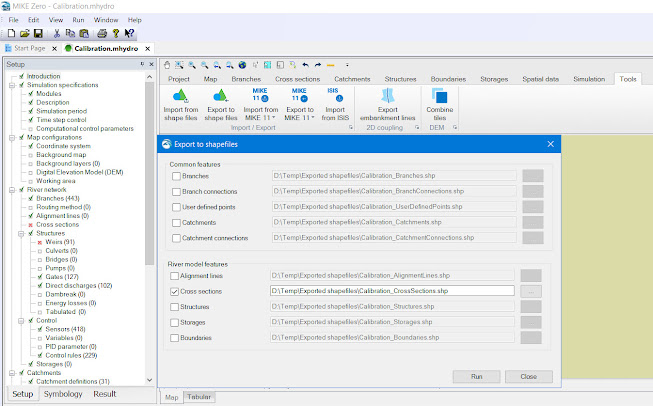
(update 7 Feb 2022) ในแบบจำลองรุ่นใหม่ MIKE Hydro River ที่มาแทน MIKE 11
จะมีตัวช่วยในการนำเข้า-ส่งออกข้อมูลของแบบจำลองกับไฟล์ SHP ได้ (ดูตัวอย่างรูปท้ายสุด)


โดยอิงตามพิกัดที่อยู่บน Network โดยการวางตำแหน่งหน้าตัดลำน้ำนั้น จะมีสองแบบคือ

1) หากไม่มีการกรอกค่าพิกัดของหน้าตัดลำน้ำไว้แล้ว แบบจำลองจะวางหน้าตัดลำน้ำ

ให้ตั้งฉากกับเส้นลำน้ำ และจุดที่มีระดับน้ำต่ำสุดจะอยู่ตรงกับเส้นแนวลำน้ำ

รูปนี้ จะเห็นว่าจุดกลางหน้าตัด (ระดับต่ำสุด) อยู่เบ้ไปทางขวา (รูปบน) เมื่อวาดไปบน Network (รูปล่าง) ตำแหน่งของระดับน้ำสุด จะวาดไปที่กลางแนวลำน้ำ (รูปนี้ต้ำน้ำไหลจาก บนลงล่าง)


2) ส่วนกรณีที่มีการกรอกพิกัดตลิ่งซ้าย และ ขวาของหน้าตัดลำน้ำไว้

การวาดรูปหน้าตัดลำน้ำ ก็จะอิงตามพิกัดที่กรอกไว้เป็นหลัก

รูปด้านล่างนี้ จะเห็นว่ามีส่วนที่สามารถกรอกค่า Coordinates เพิ่มเติมได้ หากมีข้อมูล


ในกรณีที่เรามีค่าพิกัดตลิ่งซ้าย หรือ ขวาของลำน้ำอยู่แล้ว คงไม่ใช่เรื่องยากที่จะจัดเรียงข้อมูลเหล่านั้น

แล้วเอาไปใช้ใน GIS เพื่อสร้างเส้นที่เป็นแนวของตลิ่งลำน้ำขึ้นได้

แต่กรณีที่ไม่มีพิกัดตลิ่งจากการสำรวจ (ผู้สำรวจไม่ได้บันทึกค่านี้ไว้ด้วย)

จะเห็นว่า แบบจำลองก็ยังสามารถวาด และวางตำแหน่งของหน้าตัดลำน้ำขึ้นมาได้ใน Network

และในกรณีที่เราต้องการพิกัดของตลิ่งซ้าย และ ขวา เพื่อนำไปใช้ประโยชน์อื่นๆ เช่นการใช้ใน GIS

ในแบบจำลอง MIKE11 เอง ยังไม่มีเครื่องมือช่วยในการส่งออกข้อมูลนี้โดยตรง

แต่จะมีเทคนิค ในการส่งออกข้อมูลนี้ดังนี้

1) จัดเตรียมแบบจำลอง MIKE11 ให้เรียบร้อย

2) จัดเตรียมแบบจำลอง MIKE21 FM (แนะนำให้ใช้ FM เพราะหากใช้กริดสี่เหลี่ยม จะมองไม่เห็น Chainage ในขั้นตอนที่ 7) ให้มีพื้นที่ศึกษา คลุมพื้นที่ Network ที่เราต้องการพิกัดของตลิ่ง

3) ผสานแบบจำลองเป็น MIKE Flood โดยเลือกใช้ไฟล์ MIKE11 และ MIKE21FM ที่สร้างไว้แล้ว

4) สร้าง Lateral Link ใน MIKE Flood สำหรับเส้นลำน้ำ ที่ต้องการค่าพิกัดของตลิ่ง โดยสามารถเลือกสร้าง Link โดยอิ่งตาม ตลิ่งซ้าย หรือ ขวา ได้ตามต้องการ

5) เมื่อสร้าง Link แล้ว ให้สั่งรันแบบจำลอง MIKE Flood หนึ่งครั้ง (ไม่จำเป็นต้องรอให้รันเสร็จ)

6) ที่ Folder เดียวกับที่จัดเก็บไฟล์ sim11 ไว้ จะมีการสร้งาไฟล์ใหม่ชื่อ MFLateral.xns11 ซึ่งจะเก็บค่าระยะทางตามลำน้ำ (ค่าอยู่ใน column X) และระดับของตลิ่งไว้ (ค่าอยู่ใน column Z)โดยไฟล์นี้จะแยกเก็บค่าระดับตลิ่งจาก Cross-section ของ MIKE11 และ DEM ของ MIKE21 ไว้แยกกัน

7) ที่ MIKE Flood หลังจากที่สร้าง Link เสร็จแล้ว จะมีตารางแสดงพิกัด X Y Chainage โดยจำนวนค่านี้ ขึ้นกับความละเอียดของจุดบนเส้นลำน้ำ ดังนั้นจึงมีจำนวน มากกว่าจำนวนหน้าตัดลำน้ำ


8) copy ค่าในตารางจากทั้งข้อ 6) และ ข้อ 7) ไปไว้ที่ Excel จะพบว่า หากเราสามารถหาค่า X, Y ของ หน้าตัดลำน้ำนั้นๆได้ โดยมีตัวเชื่อมคือ Chainage ซึ่งจำเป็นต้อง Interpolate เพื่อให้ได้ค่าที่แม่นยำอีกที

สำหรับขั้นตอนการสร้าง M21, M11, MFlood และ Lateral Link ขอให้ศึกษาเอาจากคู่มือนะครับ เพราะอธิบายในหน้านี้ จะยาวมาก

รวมถึงการ Matching, และทำ Interpolate ใน Excel ก็มีคนลงวิธีการทำใน Internet อยู่แล้ว ดังนั้นคงไม่ยากที่จะ search วีธีการแล้วมาประยุกต์ใช้กับตาราง excel ข้างบน เพื่อให้ได้ค่าพิกัดของตลิ่ง ของแต่ละหน้าตัดลำน้ำ พร้อมค่าระดับตลิ่ง

กรณีที่อัพเดทตัวแบบจำลอง MIKE 11 มาใช้งาน MIKE Hydro River 
จะมีเครื่องมือสำหรับการนำเข้า- ส่งออกไฟล์แบบจำลองกับ SHP ได้ภายในโปรแกรม
ดังตัวอย่างรูปด้านล่าง