แสดงบทความที่มีป้ายกำกับ MIKE Hydro Basin แสดงบทความทั้งหมด

วันศุกร์ที่ 21 เมษายน พ.ศ. 2566

การทำ Loop Flow ใน MIKE Hydro Basin

 ในบทความนี้จะนำเสนอการตั้งค่าแบบจำลอง MIKE Hydro Basin ให้สามารถจำลองการไหลแบบ Loop ได้


เป็นที่รู้กันว่าแบบจำลอง MHB เป็นแบบจำลองที่จำลองการไหลทางเดียว

และเมื่อไหร่ก็ตามที่มีการสร้างลำน้ำที่มีลักษณะเป็นการไหลวนเป็น Loop แบบจำลองจะฟ้อง Error

ซึ่งตรงนี้เป็นข้อจำกัดของแบบจำลอง MHB หรือ สมดุลน้ำทั่วไป


ในอดีตกรณีที่ต้องการจำลองการไหลวนใน MHB จะมีการแนะนำให้ใช้ Water User 

ในการดึงน้ำออกจากท้ายน้ำและส่งคืนน้ำเข้าที่ต้นน้ำ โดยทำคู่ไปกับการใช้ Script 

เข้ามาควบคุมปริมาณน้ำทึ่ดึงออกและส่งคืนให้เท่ากัน

จะเห็นว่าส่วนที่ยากในการทำงานข้างต้นคือการเขียน Scriptเข้ามาควบคุม


อย่างไรก็ตามในแบบจำลอง MHB version ตั้งแต่ 2022 เป็นต้นมา ได้มี feature เพิ่มเติม

โดยมี Control Rule เพิ่มเข้ามา ทำให้การตั้งค่าการไหลวนข้างต้น ไม่จำเป็นต้องพึ่งพาการเขียน Script อีกต่อไป


รูปด้านล่าง เป็นตัวอย่างการตั้งค่าแบบจำลองอย่างง่าย เพื่อทดสอบการตั้งค่า ตามที่กล่าวไว้ข้างต้น


ในตัวอย่างที่ทดสอบการตั้งค่าการสูบน้ำย้อนกลับประกอบด้วยรายละเอียดดังนี้ 

- ลำน้ำ 1 เส้น

- อ่างเก็บน้ำ ใช้ค่า Default ทั้งหมด โดยจะมีระดับเก็บน้ำระหว่าง 534-540 ม. และเริ่มต้นที่ 540

- Water user 1 ทำการบังคับการระบายน้ำของอ่างเก็บน้ำที่ 10 cms

- Water user 2 เป็นตัวส่งน้ำคืนไปทางเหนืออ่างเก็บน้ำ ควบคุมให้มีค่า 0 cms หากระดับน้ำในอ่างสูงกว่า 539 ม. และมีค่า 10 cms เมื่อระดับน้ำในอ่างต่ำกว่า 538 ม.

- Water user 3 เป็นตัวดึงน้ำออกจากท้ายน้ำของอ่าง ตั้งค่าสอดคล้องกับ Water user 2 โดยหากระดับน้ำในอ่างสูงกว่า 539 จะดึงน้ำออก 0 cms และหากระดับน้ำต่ำกว่า 538 จะดึงน้ำออก 10 cms


จาก Water user 2 และ 3 จะเห็นว่าเป็นคู่ Water user ที่ถูกเพิ่มเข้ามา เพื่อจำลองการไหลวนของน้ำในระบบ เทียบได้กับการสูบน้ำกลับ โดยตัวอย่างนี้ ตั้งค่าให้เริ่มมีการสูบจากท้ายน้ำกลับไปยังต้นน้ำที่อัตรา 10 cms เมื่อระดับน้ำในอ่างน้อยกว่า 538 เมตร


อย่างไรก็ตาม ปริมาณการสูบน้ำที่จะเกิดขึ้นได้จริง อาจไม่เท่ากับที่ตั้งค่า ทั้งนี้ขึ้นกับปริมาณน้ำที่มีในช่วงเวลาต่างๆด้วย แต่หากมีน้ำเพียงพอ การสูบน้ำจะเป็นไปตามที่ตั้งค่า


รูปด้านล่าง แสดงการตั้งค่า Sensor เพื่อตรวจสอบระดับน้ำในอ่างเก็บน้ำ สำหรับใช้กับ Coltrol rule 


รูปด้านล่างแสดงตัวอย่างการตั้งค่าใน Control rule สำหรับ Water User 2 ซึ่งเป็นจุดส่งน้ำคืนไปต้นน้ำ โดยจะมี 2 เกณฑ์ คือกรณีระดับน้ำสูงกว่า 539 และต่ำกว่า 538


ส่วนรูปด้านล่าง แสดงผลคำนวณ ซึ่งในกรณีที่ช่วงแรก Return Flow (เส้นน้ำเงิน) มีแค่แค่ 5 cms เกิดจากความตั้งใจในการทดสอบค่า Water demand ของ Return Flow ว่าหากมีการกำหนดค่าที่น้อยกว่า Retrun Flow ของจุดนั้น จะส่งผลอย่างไร และพบว่า แม้ Control จะกำหนดให้ส่งน้ำคืน 10 cms แต่ด้วยน้ำไม่พอ การคำนวณก็ให้ค่าเท่ากับปริมาณน้ำที่มีเท่านั้น ซึ่งถือว่าถูกต้อง


สุดท้ายสำหรับผู้ที่สนใจสามารถ Download ไฟล์ Model Setup ที่ใช้ทดสอบการคำนวณนี้

ไปดูตัวอย่างการตั้งค่านี้ได้


วันอังคารที่ 26 พฤษภาคม พ.ศ. 2563

DHI Thailand User Group Meeting 2020 : MODELLING THE WORLD OF WATER WITH MIKE SOFTWARE


ปีนี้ DHI Thailand ได้จัดงาน
DHI Thailand User Group Meeting 2020
โดยใช้ชื่องานสัมมนาว่า
Modelling the world of water with MIKE software

เป็นงานสัมมนาแบบ Online
จัดขึ้นวันที่ 26 พฤษภาคม 2563
13:00-15:30

ในงานสัมมนา ประกอบด้วยการนำเสนอเทคโนโลยีใหม่ ๆ ของ DHI และ
การประยุกต์ใช้งานจริงโดยวิทยากรรับเชิญ 
ตลอดจนการฝึกอบรมแบบจำลอง MIKE Hydro Basin รุ่นใหม่

ช่วงเริ่มงาน นส. วราภรณ์ บูรณะอัตม์ ผู้จัดการ DHI ประเทศไทย

จากนั้นเป็นการบรรยายในหัวข้อต่างๆดังนี้ 

การเพิ่มประสิทธิภาพระบบชลประทาน ด้วยระบบบริหารจัดการน้ำแบบเรียลไทม์
(ขอไฟล์ pdf จากผู้บรรยายโดยตรงที่ panuwat.pinthong@gmail.com)
โดย
ดร. ภานุวัฒน์ ปิ่นทอง มหาวิทยาลัยเทคโนโลยีพระจอมเกล้าพระนครเหนือ

โดย
Jakob Luchner ผู้เชี่ยวชาญแบบจำลองและระบบ DSS, DHI เดนมาร์ก

โดย
 Bertrand Richaud ผู้เชี่ยวชาญแบบจำลองและระบบ DSS, DHI เดนมาร์ก

โดย
Jesper Dørge ผู้อำนวยการฝ่ายขาย DHI เดนมาร์ก


ส่วนช่วงท้ายของงานสัมมนาเป็นการฝึกอบรม

โดย
ดร. สมชาย ชนวัฒนา ผู้เชี่ยวชาญแบบจำลอง และวิทยากรผู้สอน DHI ประเทศไทย


ทั้งนี้เอกสารประกอบการบรรยาย และเอกสารประกอบการฝึกอบรม ให้คลิกที่ชื่อหัวข้อ
เพื่อโหลดเอกสารดังกล่าวไปอ่านเพิ่มเติม หรือเพื่อการฝึกอบรมได้ด้วยตนเอง

สำหรับท่านที่พลาดการประชุม หรือต้องการย้อนกลับไปดูการประชุมในบางส่วนอีกครั้ง
ท่านสามารถติดตามชมบันทึกการประชุมระยะเวลา 2 ชั่วโมงกว่าๆได้ที่ link ด้านล่างนี้ครับ
บันทึกการประชุม UGM2020

วันจันทร์ที่ 27 เมษายน พ.ศ. 2563

การจำลองการใช้น้ำของพื้นที่เกษตรใน MIKE Hydro Basin

MIKE Hydro Basin กับพื้นที่เกษตร

แบบฝึกหัดนี้ทำมาเป็นพิเศษ ใช้ในงาน UGM 2020 ที่จัดขึ้นในวันที่ 26 พ.ค. 2563
เป็นงานแบบ Online

แบบฝึกหัดนี้สอนการใช้งานแบบจำลอง MIKE Hydro Basin
ในส่วนของผู้ใช้น้ำที่เป็น Irrigation

ซึ่งจะคำนวณความต้องการน้ำจาก
- ชนิดพืชและอายุ
- ฝนที่ตกในแปลงนา
- ลักษณะดิน
- วิธีการให้น้ำ

โดยการคำนวณการใช้น้ำและการให้น้ำ ใช้วิธีการคำนวณจาก
องค์การอาหารและการเกษตรแห่งสหประชาชาติ (FAO)

ตัวอย่างสำหรับแบบฝึกหัดนี้ เลือกใช้พื้นที่บริเวณเขื่อนลำตะคอง
จังหวัดนครราชสีมา ซึ่งมีพื้นที่ชลประทานที่ใช้น้ำจากเขื่อนอยู่ 4 พื้นที่ด้วยกัน

แบบฝึกหัดและคู่มือนี้ทำใน MIKE version 2020


โหลดแบบจำลองได้ที่
https://www.mikepoweredbydhi.com/download/mike-2020
(เลือกโหลด MIKE HYDRO Basin และ DHI License Manager)
หากใช้เวอร์ชั่นอื่น อาจมีหน้าตาต่างกัน หรือมี function ต่างกันได้
แล้วลงโปรแกรมทั้ง 2 ตัวให้เรียบร้อย


จากนั้นให้ติดตั้ง License ของแบบจำลองโดย
โหลด License สำหรับการฝึกอบรม จากที่นี่
License File
โดยจะสามารถใช้งานเพื่อการฝึกอบรมได้ระหว่าง
วันที่ 26 พ.ค. - 5 มิ.ย. 2563

เมื่อโหลด License File มาแล้วให้เปิดโปรแกรมชื่อ DHI License Management
ที่ติดตั้งไว้แล้วจากข้างต้น
ทำการติดตั้ง License ด้วยการคลิกที่ Import license file... ดังรูป


หากติดตั้ง License สำเร็จจะได้หน้าต่างที่มีรายละเอียดเกี่ยวกับ Module ที่ใช้งานได้ดังรูป


หากท่านใดต้องการ License เพื่อทดลองใช้งานหลังจากวันที่ 5 มิ.ย. 2563
ให้ติดต่อได้ที่คุณเมย์ email : may@dhigroup.com
mobile : 0816486334

และเพื่อติดตามข่าวสารจาก DHI ประเทศไทยในอนาคต
เราขอให้ท่านเพิ่ม
LINE: OpenChat : MIKE by DHI
ไว้ด้วย โดยเราจะใช้เป็นช่องทางสื่อสารกิจกรรมในอนาคต


โหลดไฟล์ต่างๆสำหรับแบบฝึกหัดได้ที่ link ด้านล่าง

ภาพด้านล่างแสดงตัวอย่างบางส่วนจากแบบฝึกหัด

และชมวีดีโอ สาธิตการทำแบบฝึกหัดนี้ได้ที่ Link ด้านล่าง


วันศุกร์ที่ 28 กรกฎาคม พ.ศ. 2560

การผสานแบบจำลอง MIKE Hydro Basin ที่ Setup แยกกัน เข้าด้วยกันเป็นไฟล์เดียว

ในบทความนี้จะแนะนำวิธีการผสานแบบจำลอง
MIKE Hydro Basin Version 2017
ที่ Setup แยกกันอยู่ ให้ผสานรวมเป็นแบบจำลองเดียว

ตัวอย่างรูปด้านล่างเป็น Setup MHB แบบง่ายสองตัว ที่สร้างแยกกันเป็นไฟล์ 
MHB01.mhydro และ MHB02.mhydro


MHB01

MHB02

เนื่องจากขณะที่เขียนบทความนี้ ยังไม่มีเครื่องมือช่วยในการผสานแบบจำลอง MHB
ดังนั้นผู้เขียนจึงเขียนโปรแกรมด้วย Macro ใน Excel เพื่อช่วยในการผสานแบบจำลองเข้าด้วยกัน


การใช้งาน Excel เพื่อช่วยในการผสานไฟล์ จะต้องดำเนินการดังต่อไปนี้
  1. ต้องตรวจสอบไฟล์ทั้งคู่ว่ารันได้
  2. เลือกไฟล์หนึ่งเป็นไฟล์หลัก ส่วนอีกไฟล์จะเป็นไฟล์ที่ต้องเปิดด้วย Text Editor เพื่อทำการ Replace ในข้อ 3 และ 4
  3. ให้ Replace "ShortName = 'E" ด้วย "ShortName = 'E100" หรือ เลขอื่นๆ ที่จะมั่นใจได้ว่าตัวเลขหลัง E จะไม่มีเลขซ้ำกับในไฟล์แรก
  4. ทำเช่นเดียวกับ 3 แต่ Replace ข้อความอื่นๆคือ "ShortName = 'N", "ShortName = 'W" และ "ShortName = 'C"
  5. เซฟไฟล์ที่ Replace แล้วไว้ใช้งานสำหรับการผสาน
  6. เปิดไฟล์ "MergeMHB.xlsm" ซึ่งเขียน Macro สำหรับการผสานไฟล์ไว้แล้ว (ในไฟล์จะมีอธิบายวิธีการใช้งาน) และยอมให้ใช้ Macro ได้
  7. แก้ไขชื่อไฟล์ใน cell G2, G3, G4 และ G5 ซึ่งเป็นชื่อไฟล์ MHB สำหรับการผสานและผล
  8. เนื่องจากตัวอย่างมี feature เพียง 3 อย่างคือ Branch, Catchment และ Water User จึงมีการตั้งค่าไว้ใน column B, C, D ให้ตรวจสอบเพียง 3 feature เท่านั้น หากจะผสานไฟล์ที่มี feature อื่นๆ ให้กรอกข้อมูลเพิ่มเอง โดยต้องกรอกให้ครบ 3 Column ทั้งนี้ให้ดูตัวอย่างในไฟล์ ร่วมกับการเปิดไฟล์ .mhydro ด้วย text editor เพื่อตรวจสอบลักษณะ Text ภายในไฟล์ว่าเป็นรูปแบบใด
  9. คลิกปุ่ม Run
  10. ตรวจสอบผลการผสานแบบจำลอง


รูปตัวอย่างในไฟล์ Excel ที่มี Macro สำหรับช่วยผสานไฟล์ MHB

ในไฟล์ที่ Download ไป จะมีตัวอย่างไฟล์ MHB01, MHB02 ซึ่งเป็นไฟล์ต้นแบบที่ต้องการผสาน
ส่วนไฟล์ MHB03 เป็นไฟล์ MHB02 ที่ถูกเปิดด้วย text editor แล้วทำการ replace ตามในข้อ 3 และ 4
สุดท้ายไฟล์ MHB31 เป็นไฟล์ที่ผสานเสร็จแล้ว พร้อมเปิดมาตรวจสอบว่ารันได้หรือไม่
(บางครั้งอาจผสานได้แต่รันไม่ได้ หากทำผิดในส่วนการ Replace ในข้อ 3 และ 4 ข้างบน)

MHB31

วันอังคารที่ 4 สิงหาคม พ.ศ. 2558

การนำไฟล์ Setup จากแบบจำลอง MIKE Basin มาใช้ใน MIKE Hydro Basin

สำหรับ Blog นี้จะแนะนำการนำ Setup เก่า
จากแบบจำลอง MIKE Basin มาใช้ในแบบจำลอง MIKE Hydro Basin

เนื่องจากแบบจำลอง MIKE Basin ปัจจุบันได้ยกเลิกการผลิตไปแล้ว 
โดยรุ่นสุดท้ายที่มีคือ MIKE Basin 2012 โดยในเวอร์ชั่นนี้จะมีทั้ง MIKE Basin และ MIKE Hydro Basin
และเปลี่ยนมาเป็น MIKE Hydro Basin เท่านั้นสำหรับ Version ตั้งแต่ปี 2014 เป็นต้นไป

ดังนั้น ในกรณีที่มี Setup แบบจำลอง MIKE Basin เดิม แล้วต้องการนำมาเปิดใช้ในแบบจำลอง
MIKE Hydro Basin จะไม่สามารถเปิดได้โดยตรง เพราะใน MIKE Hydro Basin
ไม่มีเครื่องมือช่วยอ่านไฟล์ต่างๆที่ตั้งค่าไว้ใน MIKE Basin

แต่สามารถนำ Setup เก่ามาใช้งานได้โดยมีขั้นตอนดังนี้

เปิดไฟล์ Setup MIKE Basin เดิมด้วยโปรแกรม MIKE Basin version 2012 
(แนะนำให้ใช้ version 2012 เพราะมีความสมบูรณ์ที่สุด)

จากนั้นเลือกเมนู MIKE Basin แล้วเลือก Export to MIKE Hydro file...


โปรแกรมจะแนะนำให้ Clean up ฐานข้อมูลก่อน แนะนำให้ตอบ Yes
แต่หากเพิ่งทำ Clean up ไปแล้ว ก็ตอบ No ได้เลย


จากนั้นจะมีหน้าต่างให้ตั้งชื่อและที่เก็บไฟล์ MIKE Hydro Basin
แนะนำให้เซฟไฟล์ไว้ที่เดียวกับ Setup ของ MIKE Basin เนื่องจากจะมีไฟล์
Time series ที่เกี่ยวข้องกับโครงการ ที่ต้องมี Folder ที่สัมพันธ์กัน


จากนั้นรอให้โปรแกรมสร้างไฟล์ MIKE Hydro Basin เมื่อเสร็จแล้วจะมีหน้าต่างแจ้งดังนี้
หากตอบ Yes จะเป็นการเปิด Log เพื่อดูว่าการส่งออกมีปัญหาอะไรหรือเปล่า


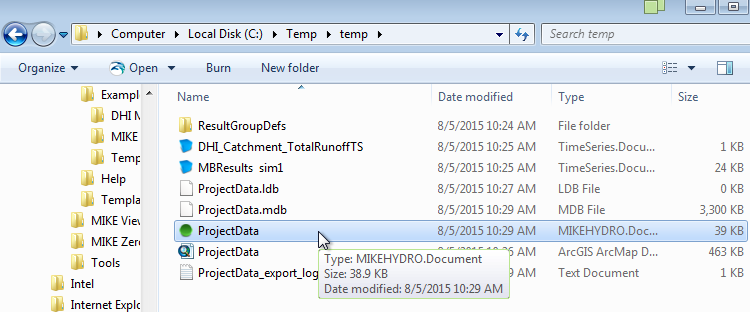
พร้อมกันนี้โปรแกรมจะเปิด Folder ที่เพิ่งสร้าง MIKE Hydro Basin ให้พร้อมกับ Log


ทดสอบเปิดไฟล์ MIKE Hydro Basin ที่เพิ่งส่งออกขึ้นมาตรวจสอบ
เนื่องจาก Version 2012 จะมีทั้ง MIKE Basin และ MIKE Hydro Basin จึงสามารถลงทั้ง 2 โปรแกรม


ไฟล์ Setup MIKE Hydro Basin ที่ส่งออกมา ควรจะเปิดได้และเมื่อทดสอบรันแบบจำลองก็ควรจะรันได้เช่นเดียวกับไฟล์ setup ที่เคยรันได้ใน MIKE Basin เว้นแต่ในกรณีที่พบ error ใน log ตอนที่ส่งออกไฟล์


วันจันทร์ที่ 31 มีนาคม พ.ศ. 2557

การเพิ่มความจุของฝายทดน้ำ ในแบบจำลอง MIKE Hydro Basin

สำหรับบทความนี้ จะแนะนำการเพิ่มฝายทดน้ำเพื่อการชลประทาน
หรือ ฝายที่มีความจุน้ำไม่มาก และมีจุดประสงค์เพื่อการทดน้ำสำหรับการชลประทานเท่านั้น
โดยไม่ได้ใช้เพื่อการบรรเทาน้ำท่วม

โดยทั่วไป ในแบบจำลอง MIKE Hydro Basin จะมีเพียงโครงสร้างแบบเขื่อนเท่านั้น
ทำให้ไม่สามารถใส่โครงสร้างแบบ ฝาย ลงไปได้
ดังนั้น ในการเพิ่มโครงสร้างฝายเพื่อการทดน้ำ จึงต้องทำผ่านการเพิ่ม เขื่อน ในแบบจำลอง

ตัวอย่างนี้ เป็นการทดลองสร้างลำน้ำแบบง่าย
มี River Node N5 เป็นต้นน้ำ
ใช้ Water User W3 เป็นตัวป้อนน้ำเข้าระบบ
มี Water User W4 เป็นผู้ใช้น้ำ โดยดึงน้ำโดยตรงจากฝาย
มี ฝายที่แทนด้วยเขื่อนคือ R2 ที่มีความจุสูงสุด 16 ล้าน ลบ.ม.
โครงข่ายลำน้ำดังกล่าวสร้างแบบง่ายๆได้ดังรูปนี้


น้ำไหลเข้าทางต้นทาง W3  กำหนดค่าสำหรับทดสอบดังนี้


น้ำที่ดึงออกไปสำหรับการชลประทาน W4 กำหนดค่าคงที่เท่ากับ 8 m3/s


แบบจำลองยังต้องเพิ่มข้อมูลสำหรับเขื่อน ที่ทำหน้าที่แทนฝายทดน้ำ
ประกอบไปด้วย LevelAreaVolume โดยทั่วไปกรณีฝายทดน้ำขนาดเล็ก อาจมีแต่ข้อมูลความจุสูงสุด
สามารถสร้างตารางได้อย่างง่าย โดยสมมุติค่าพื้นที่ผิวน้ำขึ้นมาเองได้เลย เนื่องจากไม่ได้ใช้ 
ระดับน้ำต่ำสุด  : ความจุ = 0
ระดับน้ำสูงสุด : ความจุ = ความจุสูงสุด (16 MCM)

CharacteristicLevel
Bottom Level = ระดับน้ำต่ำสุด
Dead Zone Level = ระดับน้ำต่ำสุด
Crest Level = ระดับน้ำสูงสุด

นอกจากนี้ยังต้องเพิ่มข้อมูล การบริหารเขื่อน
โดยตั้งค่าระดับน้ำเพื่อควบคุมน้ำท่วม ไว้เท่ากับค่าระดับน้ำสูงสุด
อัตราการระบายน้ำต่ำสุด เท่ากับ 0

และสุดท้ายต้องเพิ่มข้อมูลการจัดการน้ำสำหรับผู้ใช้น้ำที่ดึงน้ำจากเขื่อนโดยตรง
โดยเพิ่ม No. of Reduction Level เป็น 1
จะมีช่องกรอกข้อมูล แล้วตั้งค่า Reduction ดังนี้
Reduction Level = ระดับน้ำต่ำสุด (คงที่)
Reduction Factor = 0 (คงที่)
การตั้งค่าดังนี้มีผลให้ ไม่มีการลดปริมาณน้ำในกรณีที่ระดับน้ำลดต่ำกว่าเกณฑ์ (Reduction Level)


เมื่อสร้างแบบจำลองอย่างง่ายเสร็จแล้ว ก็ทดสอบรันแบบจำลอง
โดยในกรณีนี้ เตรียมข้อมูลครบ 1 ปี และหลายๆข้อมูลใช้ค่าคงที่
จึงสามารถรันแบบจำลองได้ หลายปี เพราะโปรแกรมจะเวียนใช้ข้อมูลในปีต่อๆไปได้เอง

ตั้งค่า Simulation Description เป็น WithStorage แล้วสั่งรัน
หลังรันแบบจำลองกรณีมีความจุของฝาย (WithStorage)
หลังจากนั้น
ให้เปลี่ยนแปลงค่า LevelAreaVolume โดยแก้ค่า ความจุสูงสุดให้เหลือ 0 MCM
แล้วแก้ค่า Simulation Description เป็น WithOutStorage เพื่อเป็นกรณีไม่มีฝาย

และสุดท้าย ให้เปลี่ยนแปลงค่า LevelAreaVolume โดยแก้ค่า ความจุสูงสุดให้เป็น 160 MCM 
แล้วแก้ค่า Simulation Description เป็น WithBigStorage เพื่อเป็นกรณีมีฝายความจุสูง

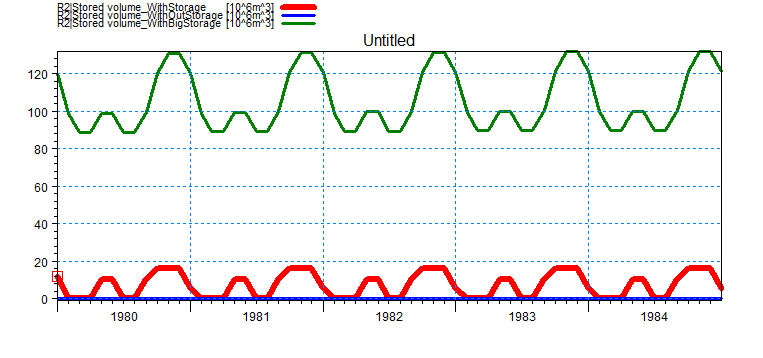
เมื่อรันครบ 3 กรณีแล้ว จะสามารถตรวจสอบผลคำนวณการขาดน้ำของ W4 ได้ดังรูป


โดยมีปริมาณน้ำในฝายดังนี้


จากตัวอย่างนี้ อธิบายได้ดังนี้

กรณีที่มีฝายที่มีความจุเดิม พบว่า ความจุของฝายมีขนาดเล็ก และไม่เพียงพอต่อการเก็บน้ำให้พอใช้ตลอดทั้งปี แต่จะพบว่า การขาดน้ำ จะน้อยกว่ากรณีที่ไม่มีฝาย และในกรณีที่ฝายมีความจุมากเพียงพอ จะพบว่าพื้นที่นี้จะมีน้ำใช้อย่างเพียงพอ และไม่เกิดการขาดน้ำเลย

ในกรณีนี้ ได้สมมุติให้ปริมาณน้ำน้ำไหลเข้าสะสมทั้งปี มีค่าเท่ากับปริมาณความต้องการใช้น้ำสะสมทั้งปี
แต่น้ำไหลเข้ามีปริมาณที่ไม่เท่ากัน มากบ้าง น้อยบ้างในแต่ละช่วงเวลาของปี ทำให้มีความจำเป็นต้องการฝายที่มีความจุน้ำระดับหนึ่ง ช่วยกักน้ำในช่วงน้ำมาก เก็บไว้ใช้ในช่วงน้ำน้อย

ใครสนใจตัวอย่างนี้ สามารถโหลด Setup ที่ผมทำเสร็จแล้วได้จาก


วันศุกร์ที่ 7 กุมภาพันธ์ พ.ศ. 2557

การกระจายน้ำท่าจากลุ่มน้ำขนาดใหญ่ไปยังตำแหน่งต่างๆ ในแบบจำลอง MIKE Hydro Basin

สำหรับหลายๆท่านที่ใช้งานแบบจำลอง MIKE Basin มักจะพบปัญหาว่า
เมื่อมีข้อมูลน้ำท่าของลุ่มน้ำย่อย ที่ไม่ได้จัดแบ่งไว้สำหรับการศึกษา
ด้วยแบบจำลอง MIKE Basin ตั้งแต่แรก จะมีตำแหน่งของขอบเขตลุ่มน้ำที่ไม่เหมาะสม
ทำให้ น้ำท่าที่คำนวนได้ จะไหลไปลงที่ตำแหน่งปลายเส้นลำน้ำที่ตัดกับขอบเขตของลุ่มน้ำย่อยเท่านั้น


ในกรณีที่มีโครงการชลประทาน หรือ การใช้น้ำจากจุดที่อยู่ทางต้นน้ำของจุดรับน้ำของลุ่มน้ำในแบบจำลอง จะทำให้จุดนั้นไม่ได้ข้อมูลน้ำเข้า และผลคำนวนก็จะผิดพลาด

ทั้งๆที่เราอาจแค่ต้องการ กระจายปริมาณน้ำ จากน้ำท่าที่เราคำนวนไว้แล้วไปลงที่ตำแหน่งต่างๆของเส้นลำน้ำ ตามอัตราส่วนที่ต้องการ แต่แบบจำลอง ไม่มีตัวเลือกให้แบ่งน้ำท่าของลุ่มน้ำไปลงยังตำแหน่งต่างๆในอัตราส่วนที่ต้องการได้

ดังนั้น ในบทความนี้ ได้แนะนำ เทคนิคที่จะสามารถแบ่งน้ำท่า จากลุ่มน้ำหนึ่งๆ ไปลงยังตำแหน่งต่างๆ ตามอัตราส่วนที่ต้องการได้

เทคนิคนี้คือการใช้ Water User เข้ามาช่วยในการกระจายน้ำ

ด้วยการเพิ่ม Water User เข้าไปยังตำแหน่งที่ต้องการกระจายน้ำท่าไปลง แล้วลากเส้นเชื่อมกับลำน้ำ โดยเป็นทิศทางจาก Water User กลับมาลงที่ลำน้ำเท่านั้น จะทำให้เป็นการบังคับให้เกิด Return Flow กลับเข้ามาที่ลำน้ำที่จุดนั้น

จากนั้น กำหนดค่าให้ Water User นั้น มีข้อมูล Demand เท่ากับ น้ำท่าของลุ่มน้ำ และกำหนด Return Flow ให้เป็นอัตราส่วนของ Demand โดยกำหนดค่าอัตราส่วน เท่ากับอัตราส่วนของน้ำท่าที่ต้องการให้ไหลลง ณ ตำแหน่งนี้

ทำเช่นนี้กับจุดอื่นๆที่ต้องการกระจายน้ำท่าลงไป ก็จะสามารถกระจายน้ำท่าไปลงยังตำแหน่งต่างๆได้ทั้งหมด

และเมื่อทำครบแล้ว อย่าลืม ทำเพิ่มที่จุดปลายของลุ่มน้ำด้วย โดยการกำหนดค่า Return Flow ให้เท่ากับอัตราส่วนของน้ำท่าที่จะเหลือทั้งหมด ลงไปยังจุดท้ายสุดในลุ่มน้ำ พร้อมทั้งแก้ไขให้ Runoff ของลุ่มน้ำเท่ากับ 0

เท่านี้ ปริมาณน้ำในลุ่มน้ำนี้ทั้งหมด ก็จะเท่ากับ อัตราส่วนของน้ำท่า ที่มาจากจุดต่างๆในลุ่มน้ำ โดยแนะนำให้ตรวจสอบด้วยว่า ผลรวมน้ำท่า ของทั้งลุ่มควรจะเท่ากับ 100% ของน้ำท่าทั้งลุ่ม

ข้อสังเกตุ กรณีมีค่าน้ำท่าอยู่แล้ว แล้วต้องการให้เลือกใช้งานเป็น Demand  ของ Water User ได้นั้น จะต้องเปลี่ยน Type ของข้อมูลให้เป็น Water Flow เสียก่อน